2. Thiết lập Có phát sinh bán hàng theo đơn giá sau thuế
Bước 1: Vào biểu tượng bánh răng cưa ⚙ Các tiện ích và thiết lập
Bước 2: Nhấn Tùy chọn\Tùy chọn chung.
Bước 3: Tại mục Bán hàng, tại dòng Có phát sinh bán hàng theo đơn giá sau thuế tích Có. Nhấn Cất.
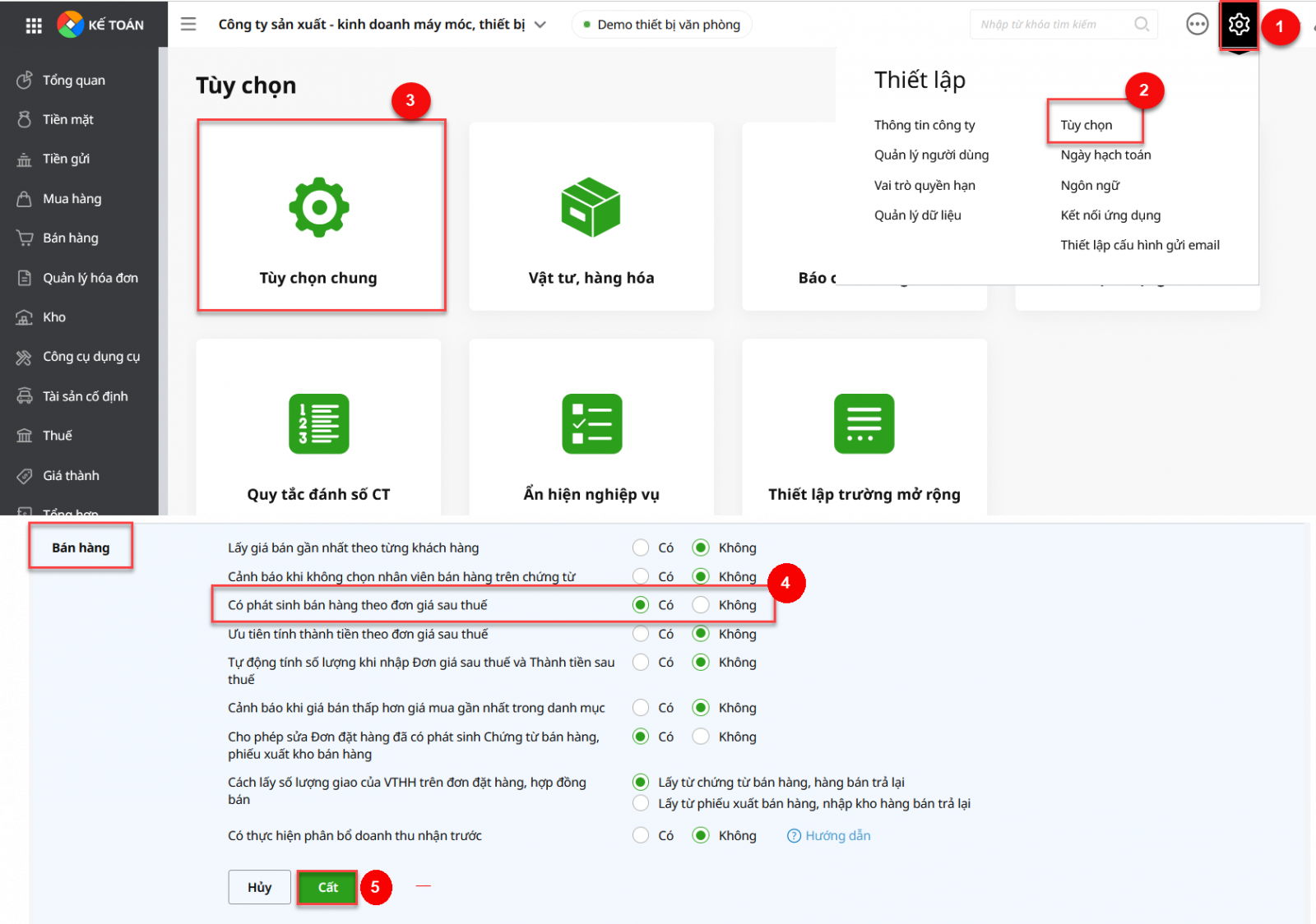
- Có phát sinh bán hàng theo đơn giá sau thuế: Nếu tích chọn Có thì trên các hóa đơn bán hàng sẽ hiển thị thêm cột Đơn giá sau thuế. Chương trình sẽ tự động tính ra Đơn giá trước thuế và Tiền thuế (nếu nhập thuế suất).
- Ưu tiên tính thành tiền theo đơn giá sau thuế: Tùy chọn này chỉ thiết lập được khi đã mục Có phát sinh bán hàng theo đơn giá sau thuế tích Có.
- Nếu tích Có, thông tin Thành tiền sẽ được tính theo công thức = Số lượng x Đơn giá sau thuế / (1 + Thuế suất GTGT). Nếu có thay đổi gì về đơn giá trước thuế thì Thành tiền sẽ không đổi theo.
- Nếu tích Không, thông tin Thành tiền sẽ được tính theo công thức = Số lượng x Đơn giá.
- Tự động tính Số lượng khi nhập Đơn giá sau thuế và Thành tiền sau thuế: Tùy chọn này chỉ thiết lập được khi tại mục Có phát sinh bán hàng theo đơn giá sau thuế tích Có.
- Nếu tích Có, thì trên các hóa đơn bán hàng sẽ xuất hiện thêm cột Thành tiền sau thuế. Khi đó thông tin Số lượng sẽ được tính theo công thức = Thành tiền sau thuế / Đơn giá sau thuế.
- Nếu tích Không, thông tin Số lượng sẽ không được tự động tính toán lại.
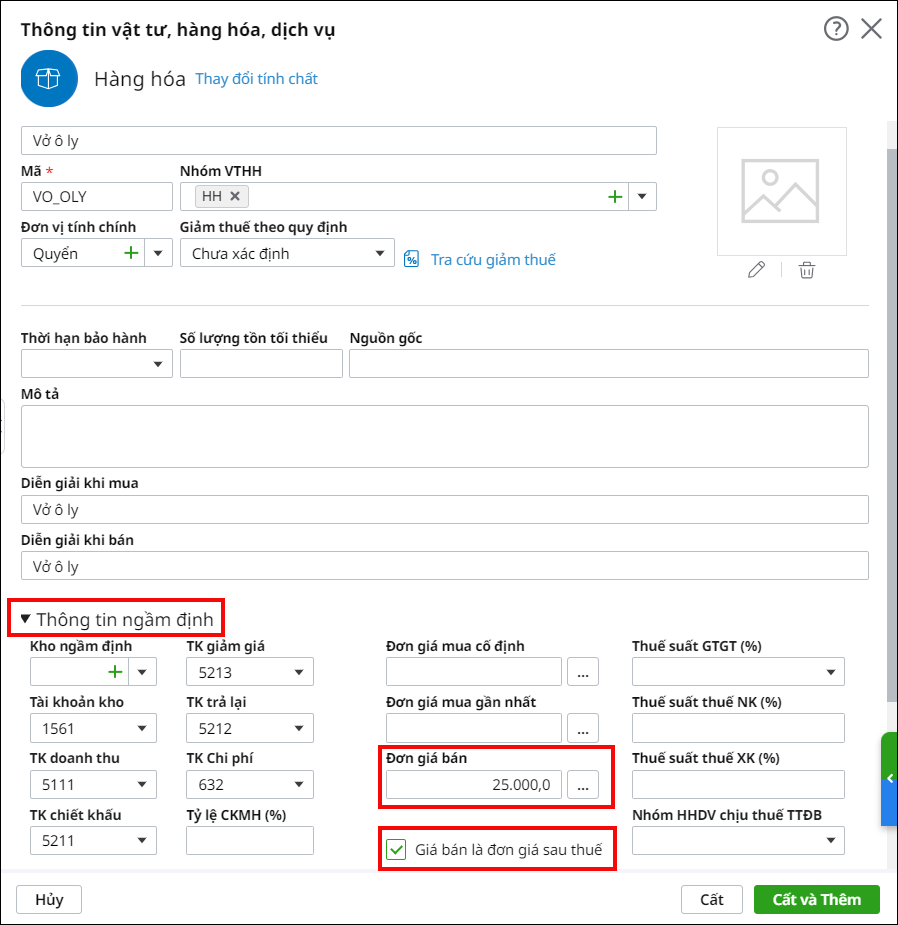
3. Khai báo hàng hóa phát sinh bán hàng theo đơn giá sau thuế
- Bước 1: Vào ⚙ Các tiện ích và thiết lập\Quản lý danh mục\Vật tư hàng hoá. Nhấn Thêm.
- Bước 2: Khai báo Tính chất rồi nhập các thông tin của hàng hóa.
- Bước 3: Tại mục Thông tin ngầm định, nhập đơn giá bán, tích chọn Giá bán là đơn giá sau thuế.
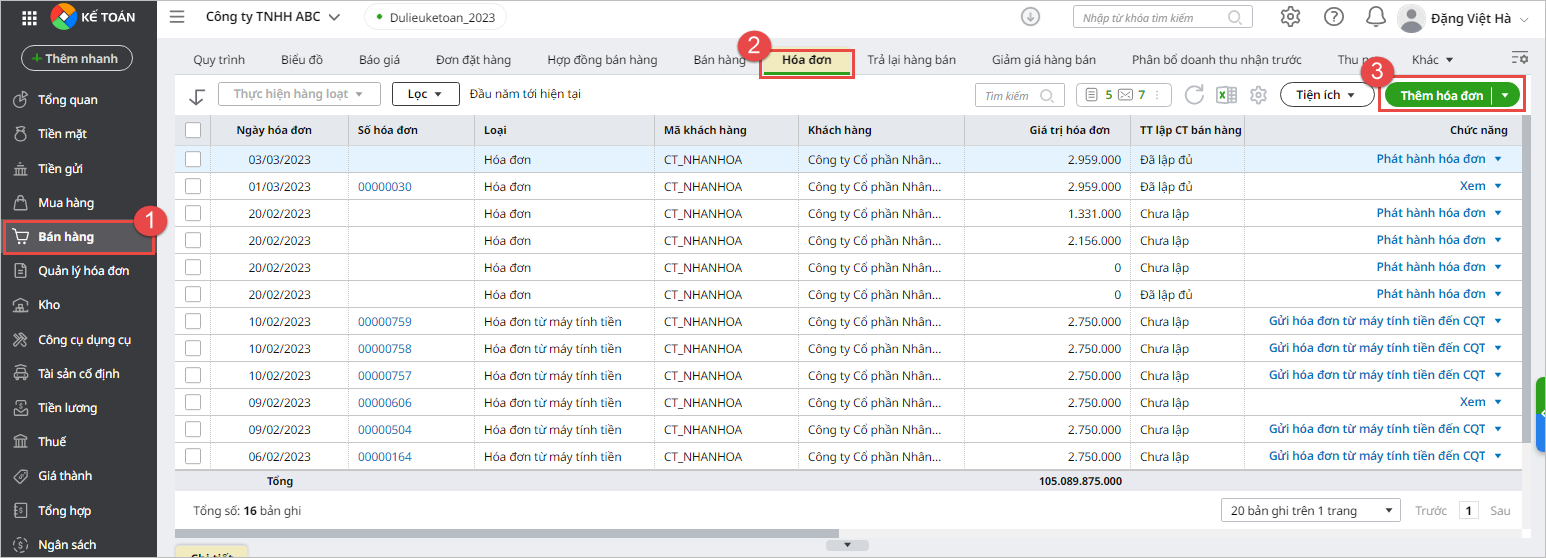
4. Lập hóa đơn bán hàng theo đơn giá sau thuế
- Bước 1: Vào phân hệ Bán hàng, tab Hóa đơn nhấn Thêm hóa đơn.
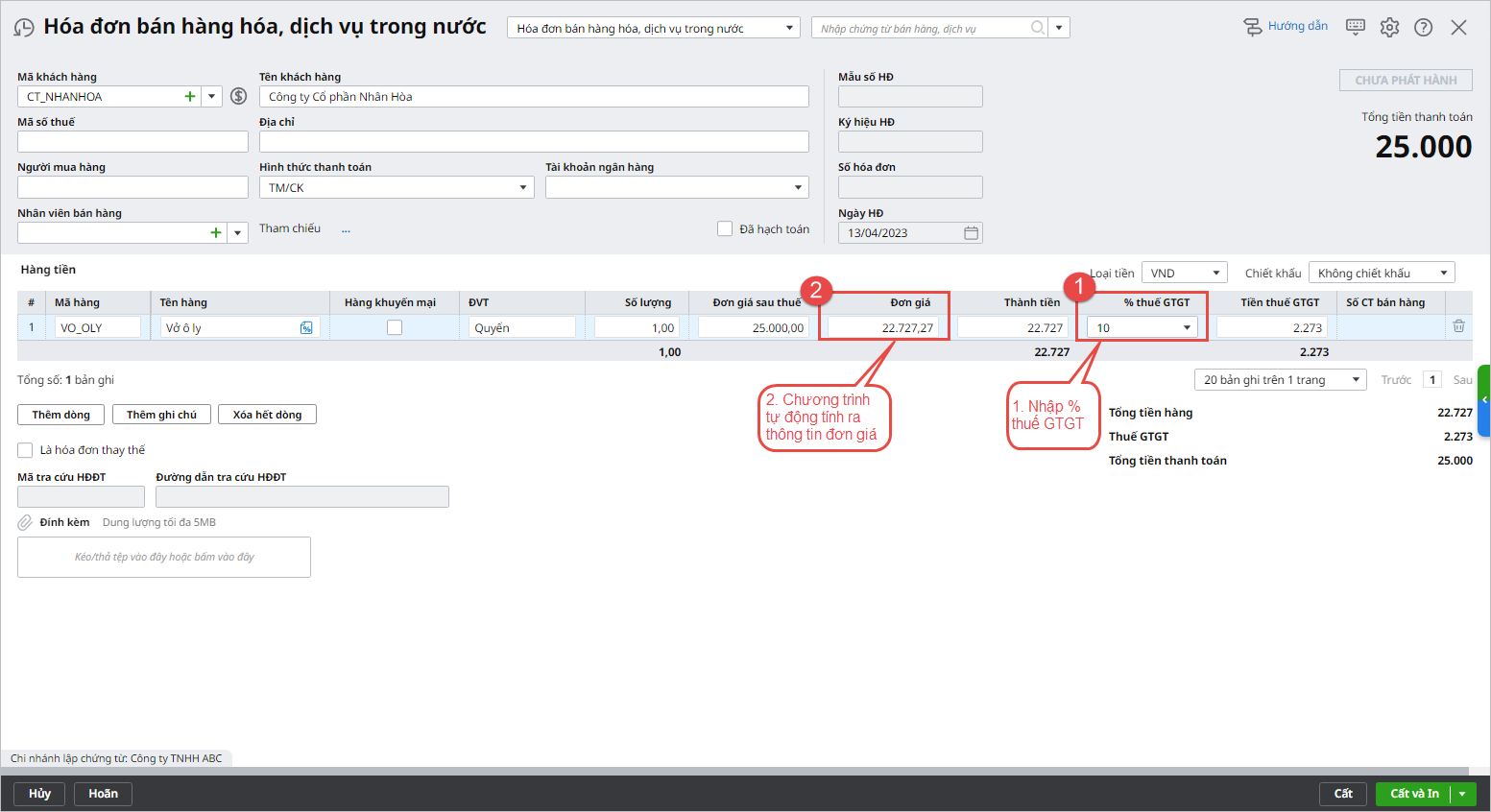
- Bước 2: Tại tab Hàng tiền: Sẽ hiển thị thêm cột Đơn giá sau thuế tùy theo thiết lập của Anh chị.
- Bước 3: Anh chị nhập đơn giá sau thuế và tỷ lệ % thuế GTGT, chương trình sẽ tự động tính ra giá trị tại cột Đơn giá.