2. Hướng dẫn trên phần mềm
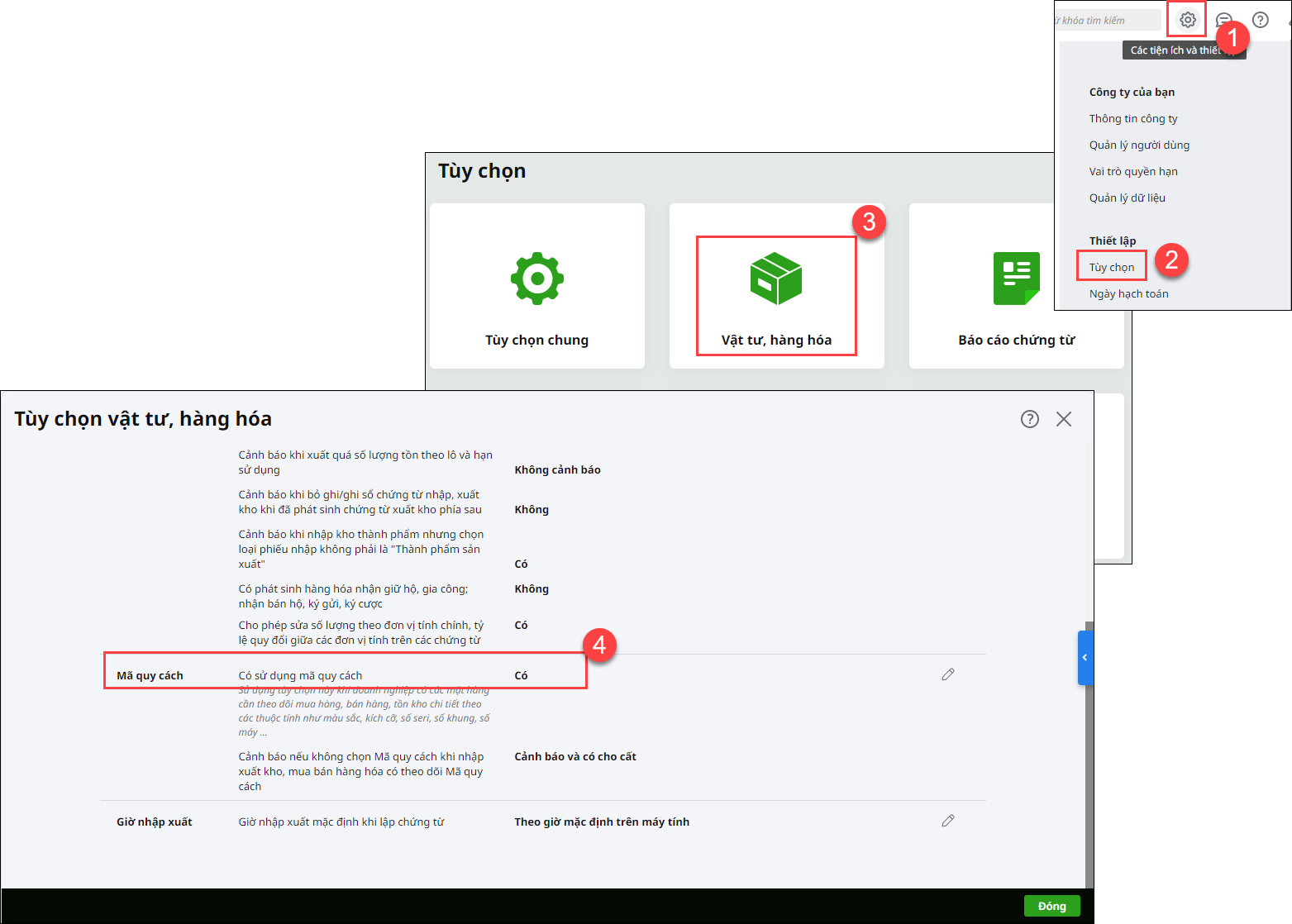
Bước 1: Thiết lập theo dõi Vật tư hàng hóa có theo dõi mã quy cách
- Vào Các tiện ích và thiết lập\Tùy chọn\Vật tư, hàng hóa
- Tại mục Mã quy cách\Có sử dụng mã quy cách, nhấn biểu tượng cây bút để sửa\chọn Có nhấn Cất
Bước 2: Khai báo các vật tư hàng hóa có theo dõi mã quy cách
-
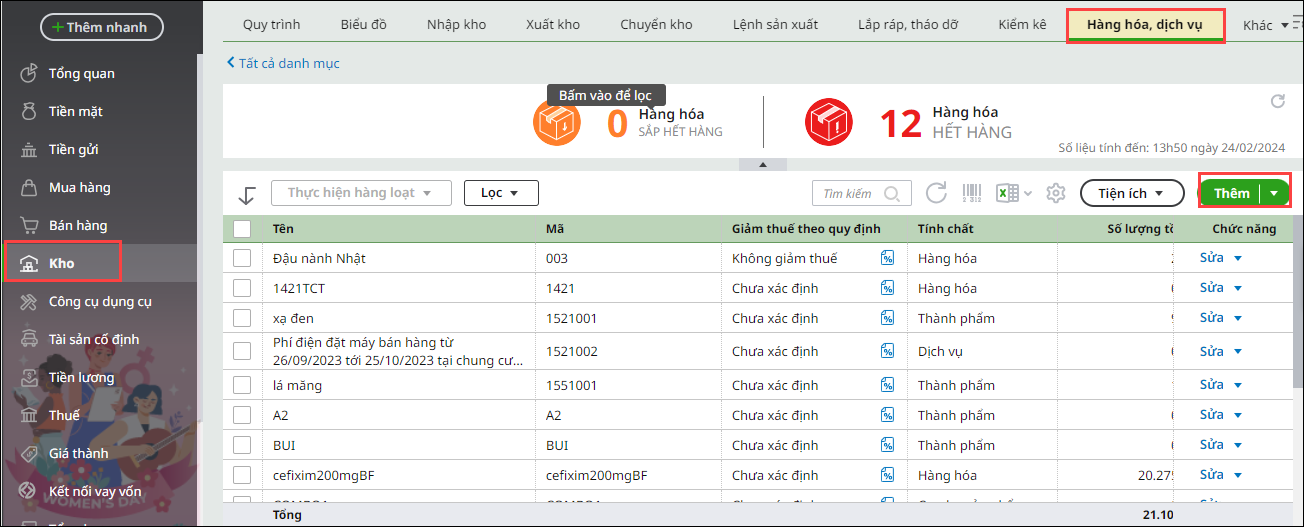
- Vào phân hệ Kho\ tab Hàng hóa, dịch vụ.
- Nhấn Thêm.
-
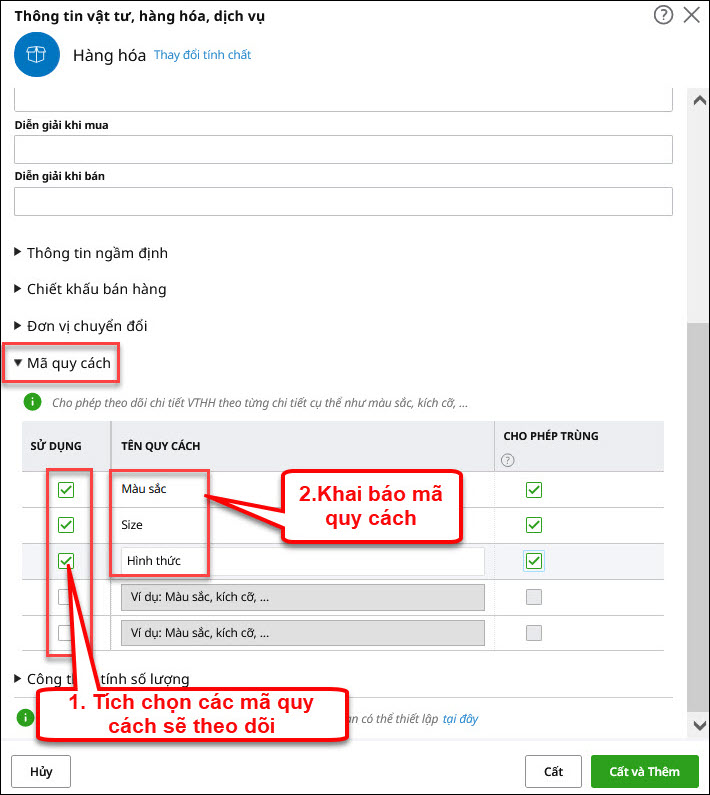
- Khai báo thông tin chi tiết về VTHH => Tại mục Mã quy cách, khai báo các Mã quy cách được áp dụng đối với hàng hoá.
Bước 3: Nhập số dư tồn ban đầu của vật tư hàng hóa
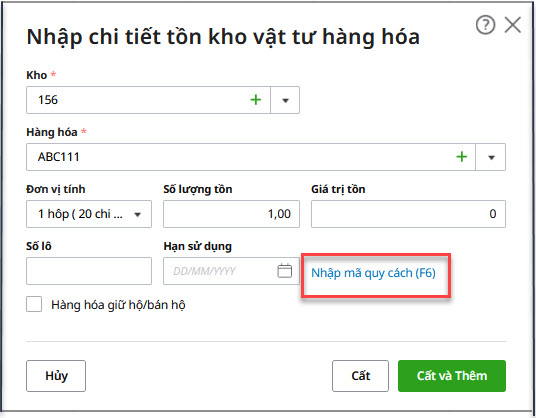
- Vào Các tiện ích và thiết lập, chọn Nhập số dư ban đầu\ Tồn kho vật tư, hàng hóa và CCDC. Nhấn Nhập tồn kho.
- Trên giao diện chi tiết tồn kho vật tư hàng hóa, chọn chức năng Nhập mã quy cách (hoặc nhấn phím F6).
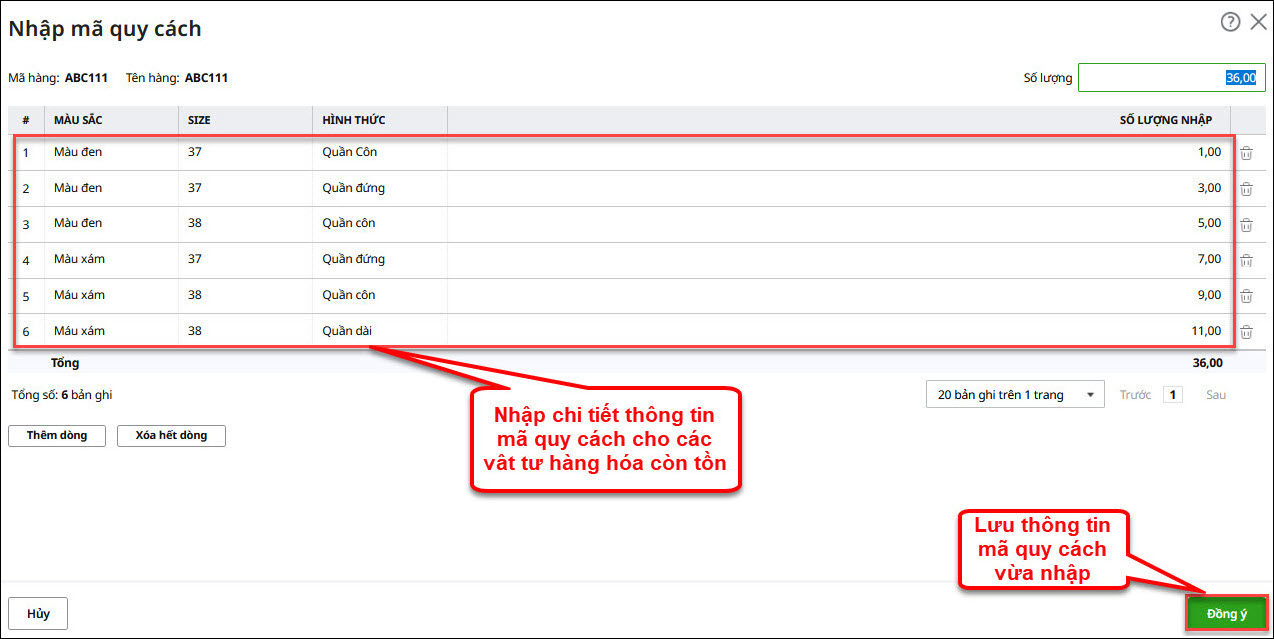
- Nhập chi tiết thông tin mã quy cách cho các vật tư hàng hóa còn tồn, nhấn Đồng ý.
Bước 4: Nhập chứng từ phát sinh
- Với các chứng từ mua hàng, nhập kho
-
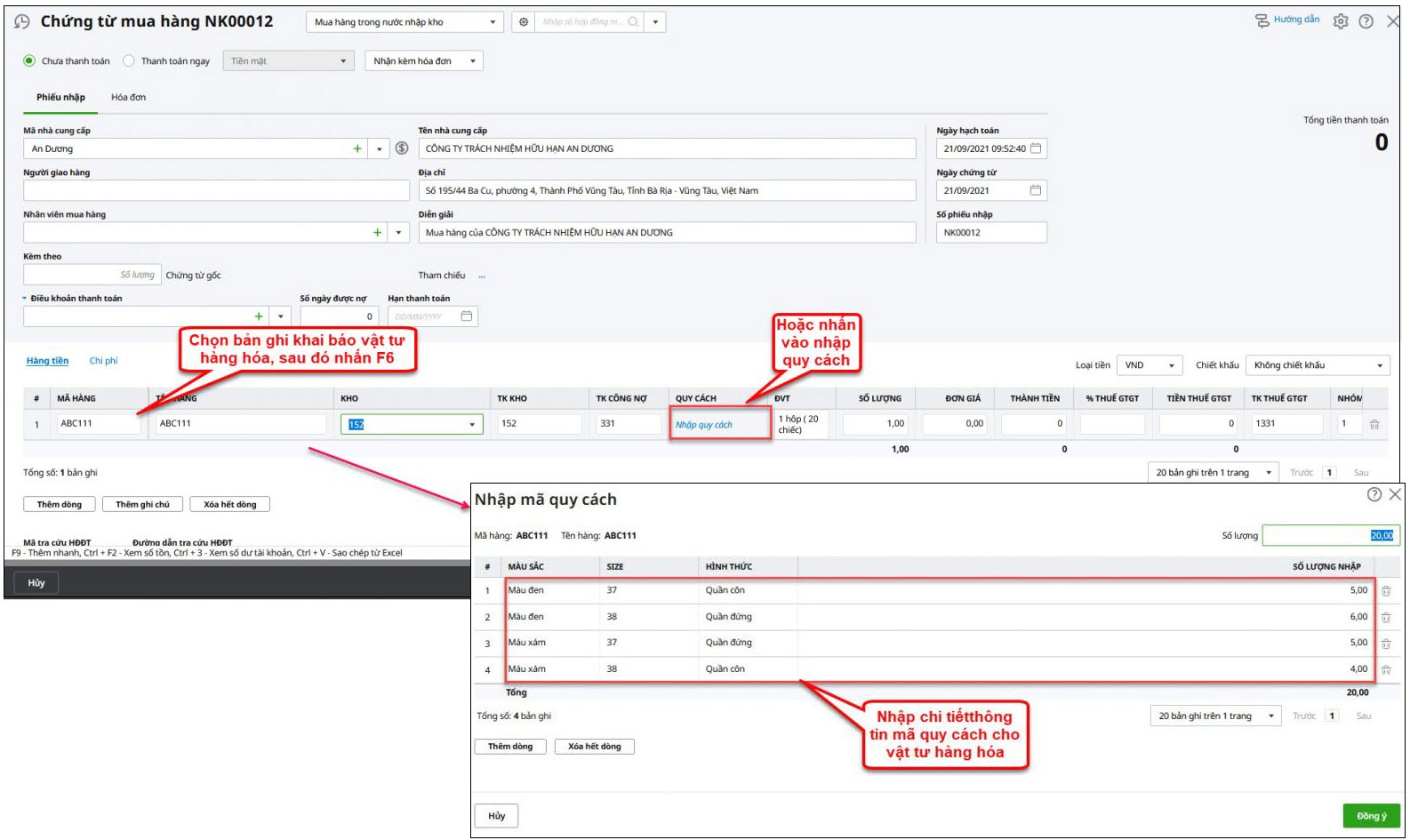
- Vào phân hệ Mua hàng\tab Mua hàng hóa, nhấn Thêm\Chứng từ mua hàng
- Trên chi tiết chứng từ, chọn bản ghi khai báo vật tư hàng hóa sau đó nhấn F6 (hoặc nhấn Nhập quy cách)
- Nhập chi tiết thông tin mã quy cách cho các vật tư hàng hóa. Nhấn Đồng ý
2. Với các chứng từ Bán hàng, xuất kho
-
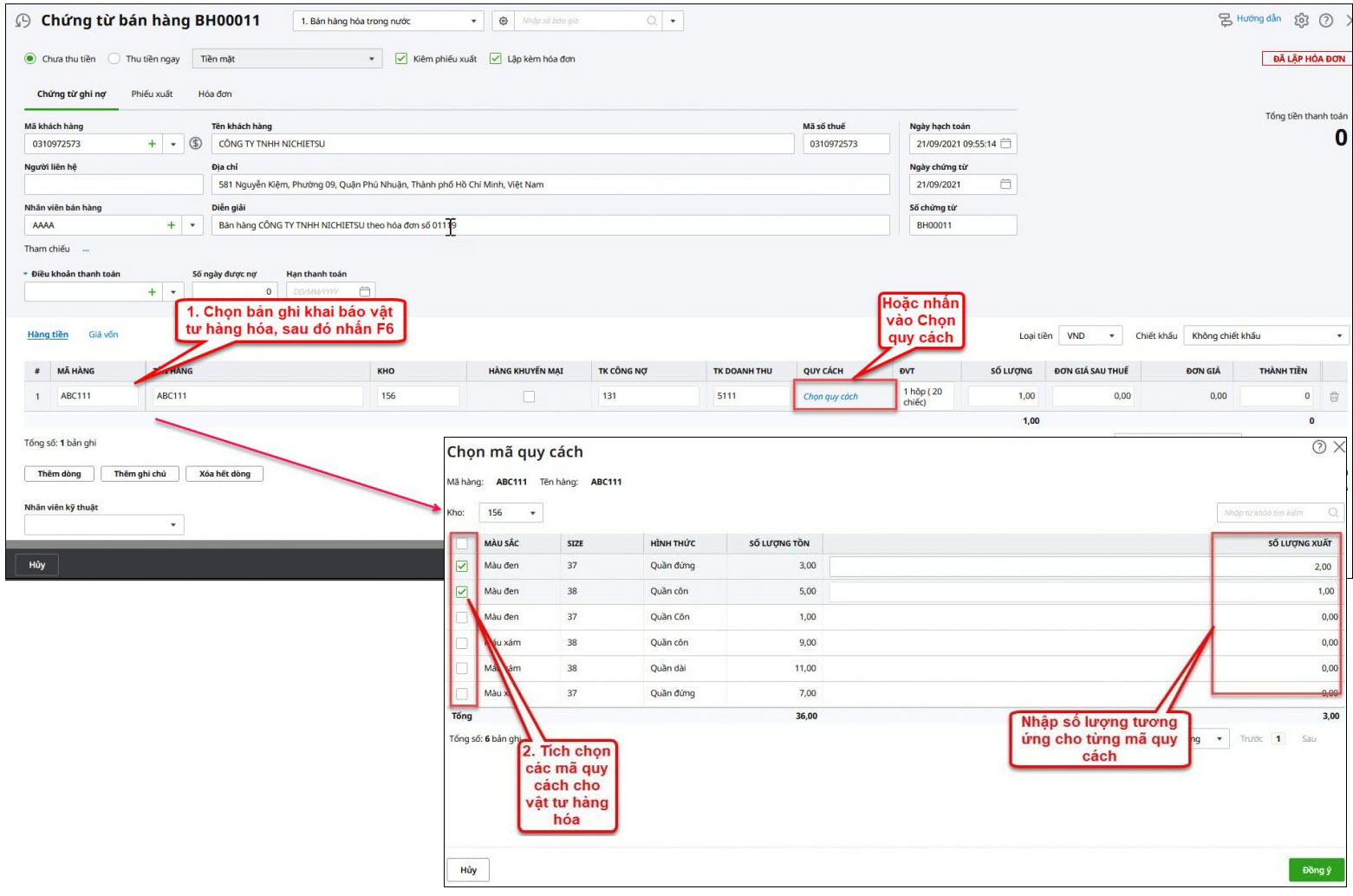
- Vào phân hệ Bán hàng\tab Bán hàng, nhấn Thêm\Chứng từ bán hàng
- Trên chi tiết chứng từ, chọn bản ghi khai báo vật tư hàng hóa sau đó nhấn F6 (hoặc nhấn Chọn quy cách)
- Tích chọn các mã quy cách cho vật tư hàng hóa rồi nhập số lượng xuất tương ứng. Nhấn Đồng ý
Bước 5: In chứng từ
Sau khi Cất chứng từ, nhấn In và chọn các mẫu chứng từ có liên quan đến mã quy cách như sau:
-
- Phiếu nhập kho (Mã quy cách)
- Phiếu xuất kho (Mã quy cách)
- Phiếu xuất kho kiêm bảo hành (Mã quy cách)
Bước 6: Báo cáo
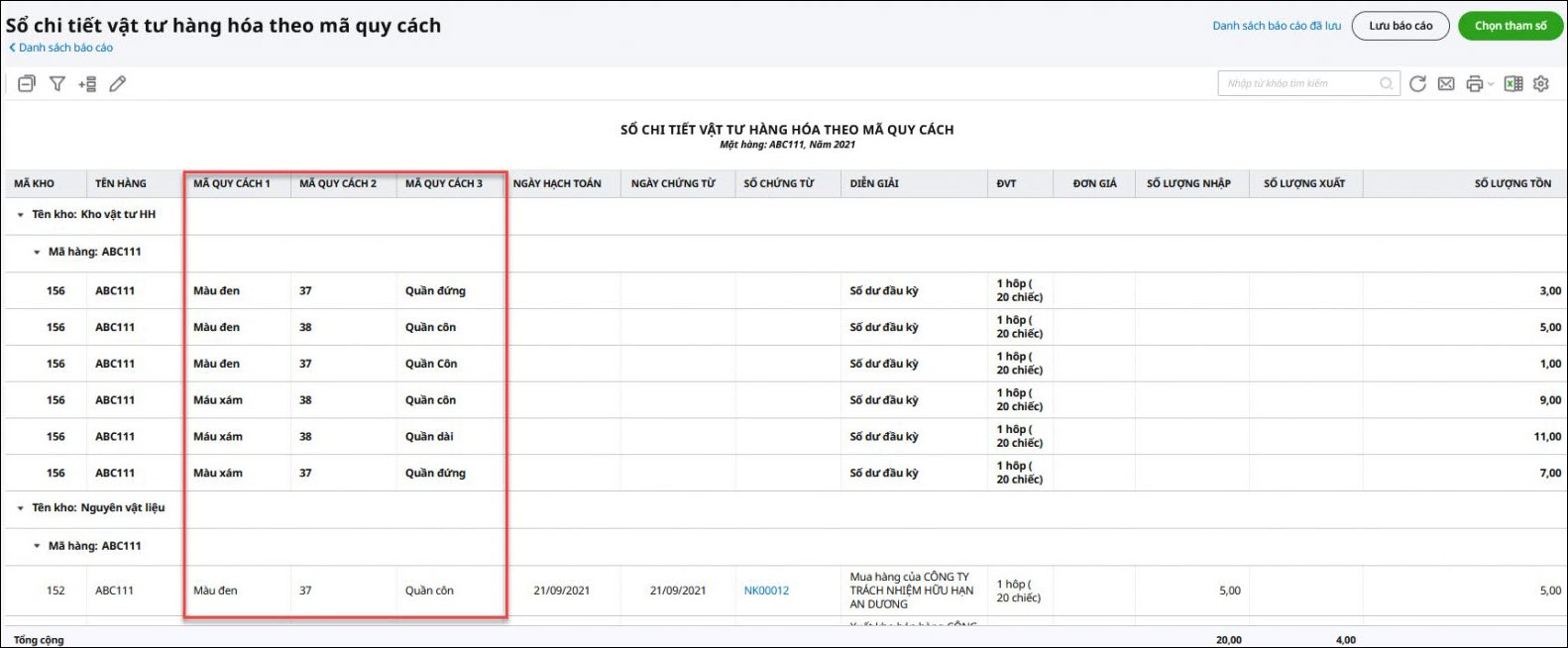
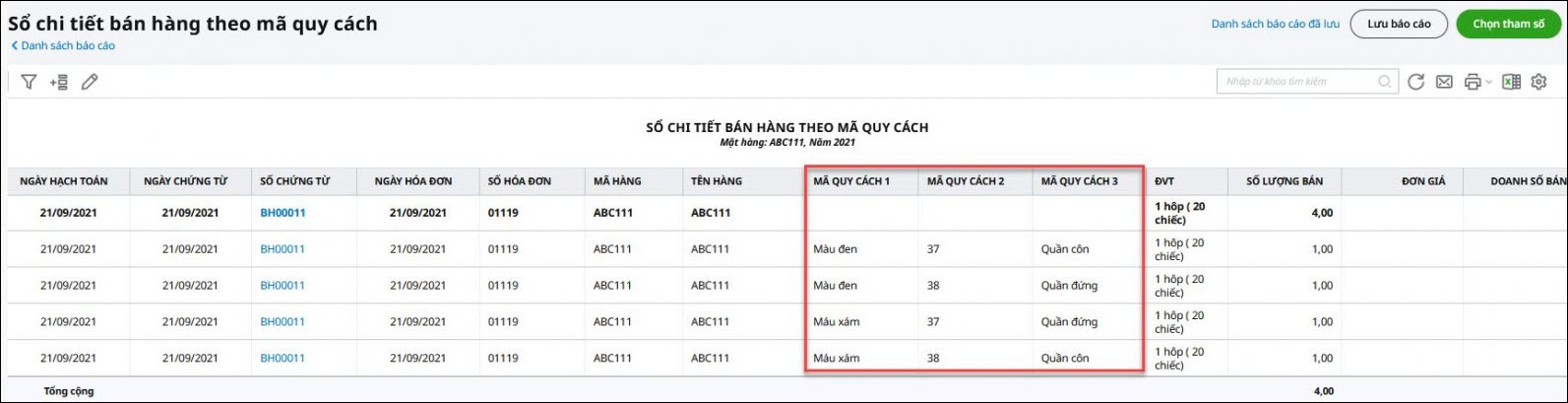
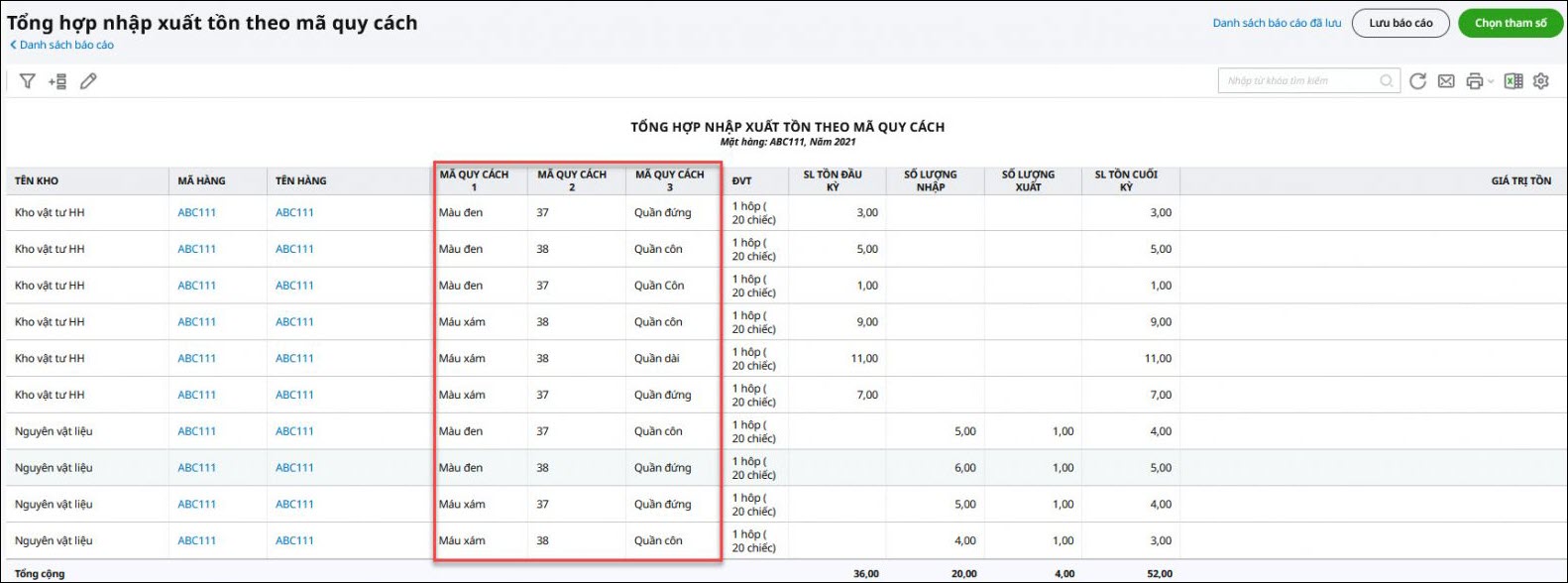
Vào phân hệ Bán hàng\tab Báo cáo\ chọn in các báo cáo liên quan đến mã quy cách như sau:
- Sổ chi tiết bán hàng theo mã quy cách
- Tổng hợp nhập xuất tồn theo mã quy cách
- Sổ chi tiết vật tư hàng hóa theo mã quy cách.