1. Tổng quan
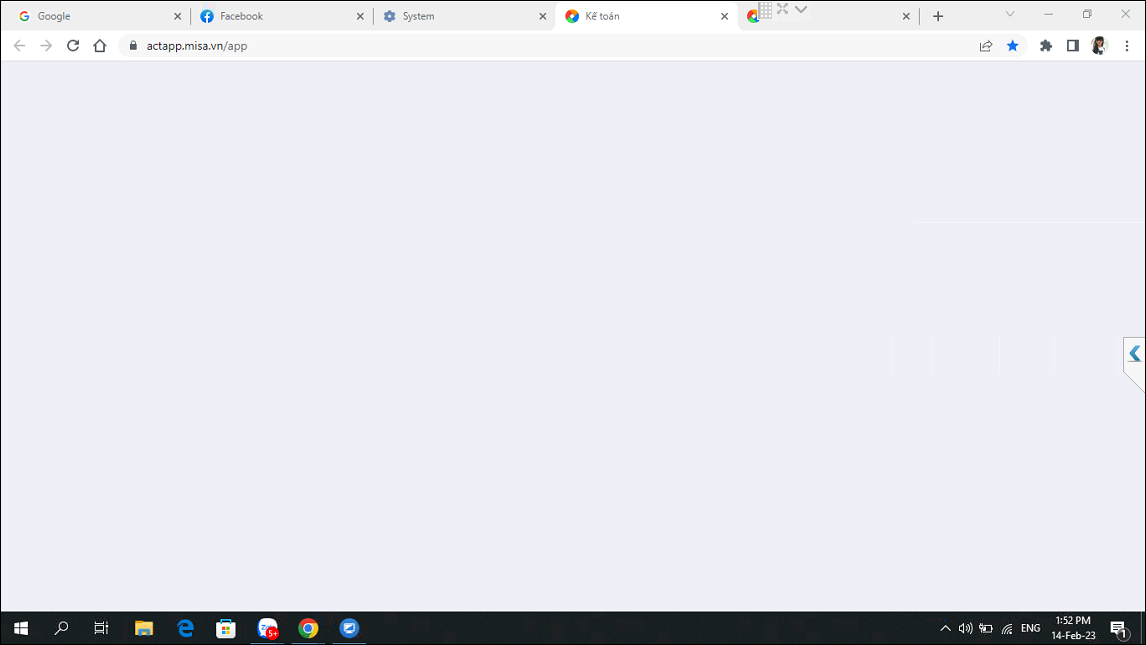
Bài viết hướng dẫn khắc phục lỗi màn hình trắng khi đăng nhập phần mềm.
Nội dung bao gồm: các cách xử lý tuần tự từ đơn giản đến nâng cao, áp dụng cho các trình duyệt phổ biến như Chrome, Cốc Cốc và Firefox.
Phạm vi áp dụng: cho người dùng phần mềm MISA gặp sự cố về cache hoặc tải trang.
2. Hướng dẫn thực hiện
Anh/Chị thực hiện tuần tự theo các cách. Nếu cách 1 không được thì thực hiện cách 2, cách 3.
Cách 1. Nhấn Tổ hợp phím Ctrl + F5 để load lại trang.
Cách 2. Xóa cache
Bước 1: Nhấn đồng thời tổ hợp phím Ctrl + Shift + Delete.
Bước 2: Thực hiện xóa cache trình duyệt
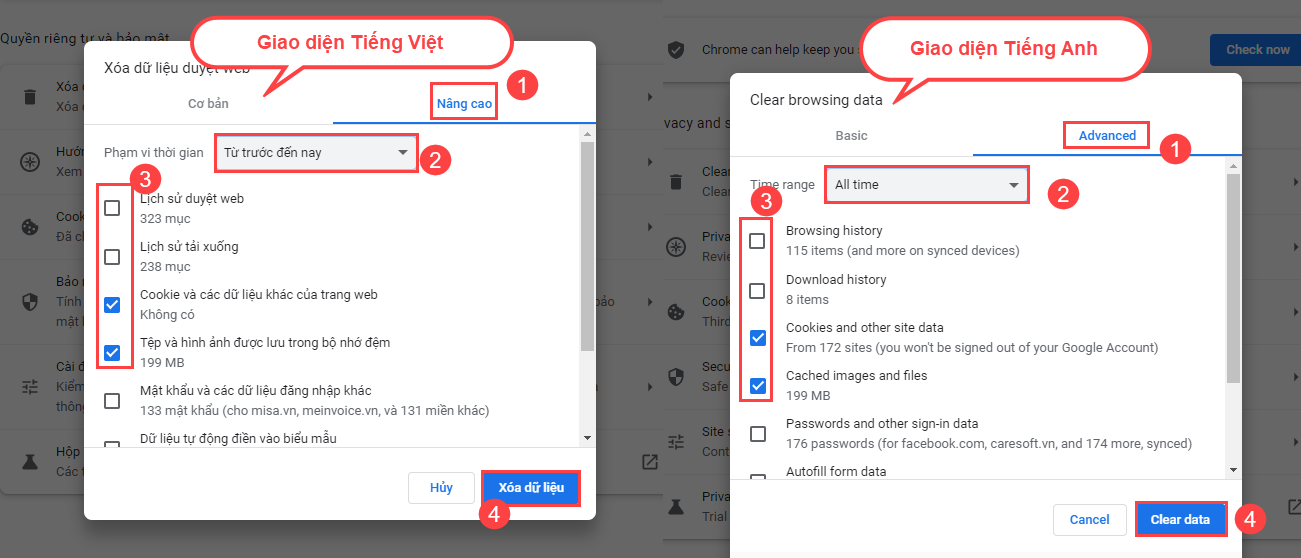
- Đối với Chrome, Cốc Cốc, khi ra giao diện chọn Nâng cao hoặc Advanced, Thời gian chọn Từ trước đến nay (All time) và tích chọn xóa các thông tin Cookie và các dữ liệu khác của trang web (Cookies and other site data), Tên và hình ảnh được lưu trong bộ nhớ đệm (Cached images and files).
- Đối với Firefox chọn khoảng thời gian Mọi lúc (Everything), tích chọn Cookie, Bộ nhớ đệm (Cache)/ nhấn OK
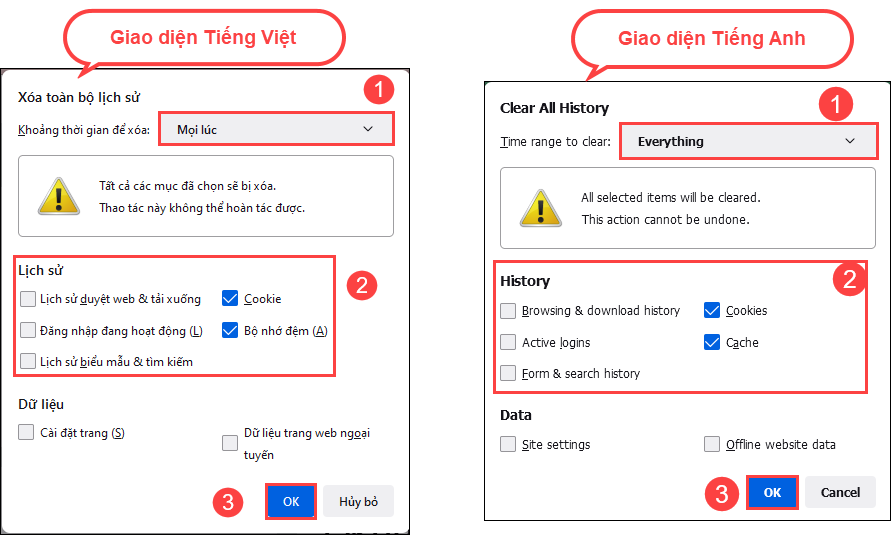
Lưu ý: Sau khi xóa xong cache thì tắt trình duyệt đi rồi mở lại phần mềm.
Cách 3. Áp dụng với trình duyệt Cốc cốc, Chrome
Bước 1: Bấm phím F12 để ra được bảng
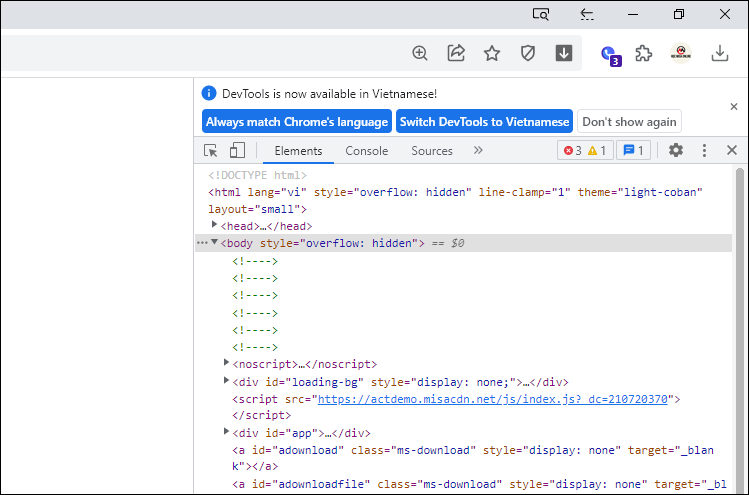
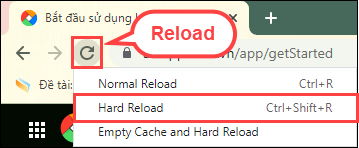
Bước 2: Chuột phải vào biểu tượng vòng xoay Reload, chọn Hard Reload