1. Trang chủ
  2. Khác
  3. Câu hỏi thường gặp
  4. Câu hỏi thường gặp theo nghiệp vụ
  5. CHTG Kho
  6. Làm thế nào khi xuất kho theo Số lô, Hạn dùng phần mềm báo lỗi xuất quá số lượng tồn?

Làm thế nào khi xuất kho theo Số lô, Hạn dùng phần mềm báo lỗi xuất quá số lượng tồn?

1. Tổng quan

Mục đích: Bài viết hướng dẫn xử lý cảnh báo xuất kho vật tư hàng hóa vượt quá số lượng tồn theo lô, giúp đảm bảo dữ liệu kho chính xác và tuân thủ quy trình quản lý tồn kho theo lô, hạn dùng.

Nội dung bài viết gồm: Hướng dẫn chi tiết các trường hợp xử lý khi gặp cảnh báo, cách kiểm tra và điều chỉnh thông tin số lô, hạn dùng trên chứng từ, cũng như các nguyên nhân phổ biến dẫn đến lỗi và biện pháp khắc phục.

Phạm vi áp dụng: Dành cho kế toán kho, quản trị viên hoặc người dùng thực hiện nghiệp vụ xuất kho vật tư hàng hóa có theo dõi số lô, hạn sử dụng.

2. Cách xử lý

Biểu hiện: Khi xuất kho theo Số lô, Hạn dùng, chương trình xuất hiện cảnh báo “Số lượng xuất kho của các lô và hạn sử dụng vượt quá số lượng tồn trong kho…”
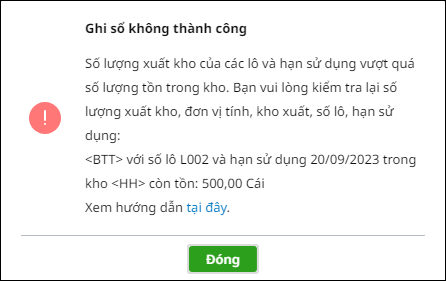
Trường hợp 1: Kế toán không muốn theo dõi theo số lô, hạn dùng

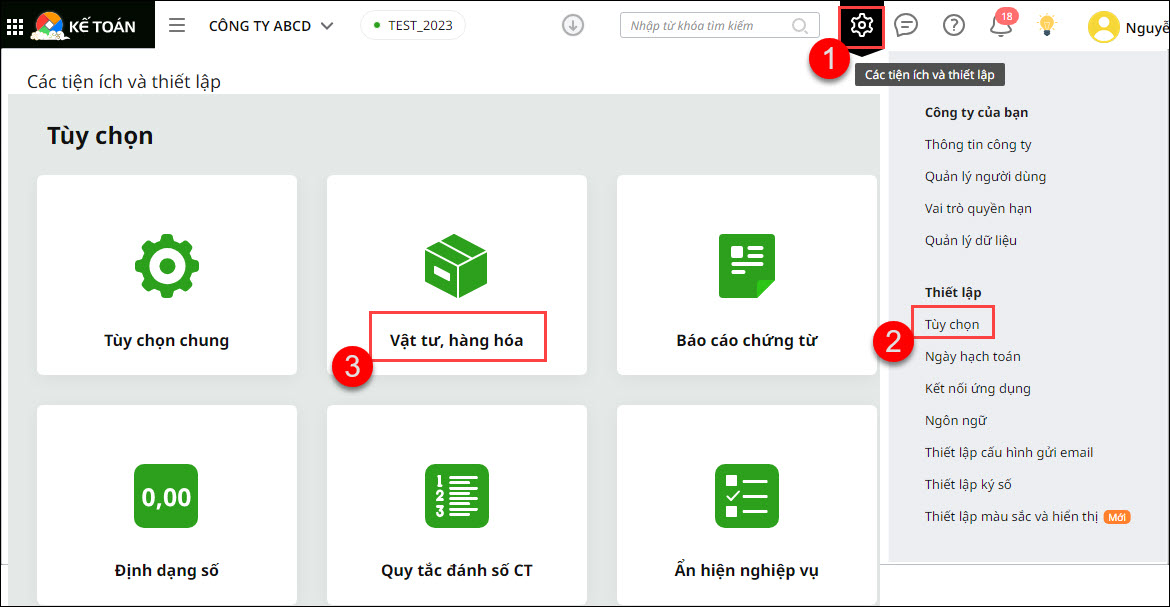
Bước 1: Vào Các tiện ích và thiết lập\Tùy chọn\Vật tư hàng hóa

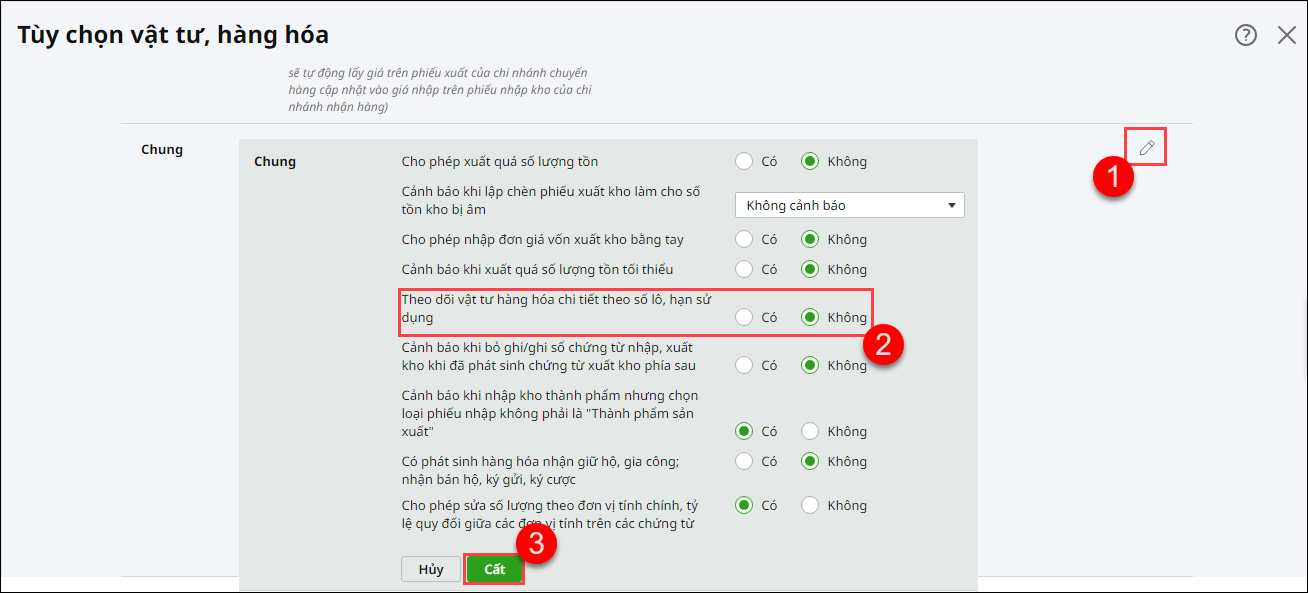
Bước 2: Tại mục Chung nhấn vào biểu tượng cây bút để sửa và chọn KHÔNG tại phần Theo dõi vật tư hàng hóa chi tiết theo số lô, hạn sử dụng. Nhấn Cất để hoàn thành thao tác.

Bước 3: Lập lại chứng từ và cất bình thường, phần mềm không cảnh báo nữa.

Trường hợp 2: Kế toán muốn kiểm tra nguyên nhân số quá số lượng tồn theo lô

Nguyên nhân 1: Tồn kho trên báo cáo Tổng hợp tồn kho theo lô không khớp với tồn kho trên báo cáo Tổng hợp tồn kho.

Do các chứng từ nhập xuất kho bạn không nhập đầy đủ thông tin số lô, hạn dùng.

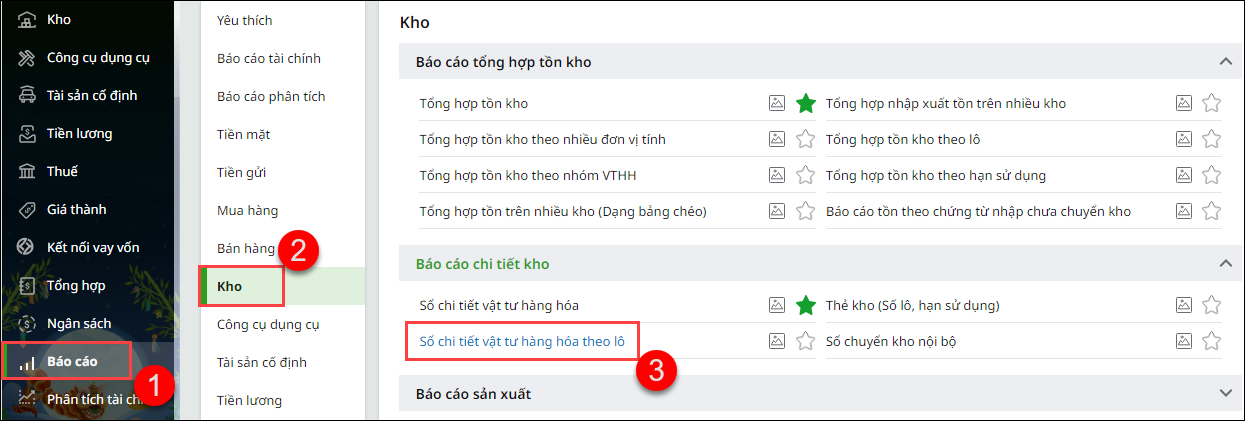
Bước 1: Vào Báo cáo\Kho\Sổ chi tiết vật tư hàng hóa theo lô, chọn tham số mã hàng đang báo lỗi, nhấn Xem báo cáo.

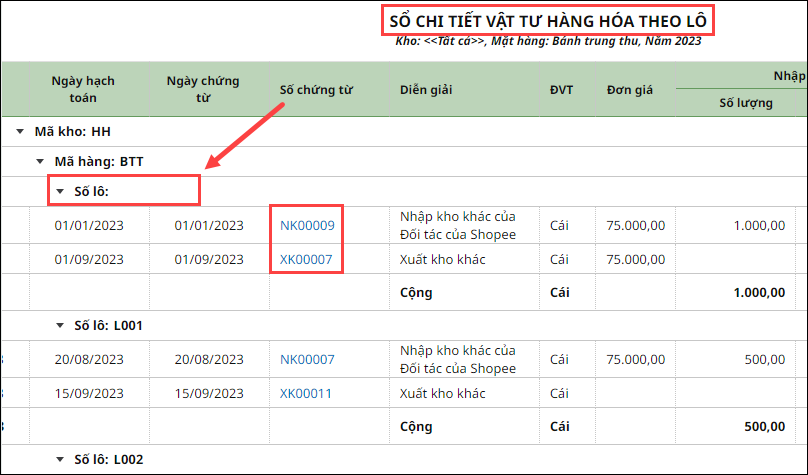
Bước 2: Anh/Chị xem dòng đang hiển thị số lô là trống như ảnh minh họa, nhấn vào từng chứng từ và sửa lại, điền đầy đủ thông tin số lô, hạn dùng vào.

Nếu tồn kho trên báo cáo Tổng hợp tồn kho theo lô khớp với tồn kho trên báo cáo Tổng hợp tồn kho nhưng vẫn báo lỗi, Anh/Chị chuyển sang kiểm tra nguyên nhân 2.

Nguyên nhân 2: Số lượng xuất kho theo lô nhiều hơn số lượng tồn theo lô của mặt hàng.

Cách kiểm tra số lượng tồn theo lô:

Cách 1: 

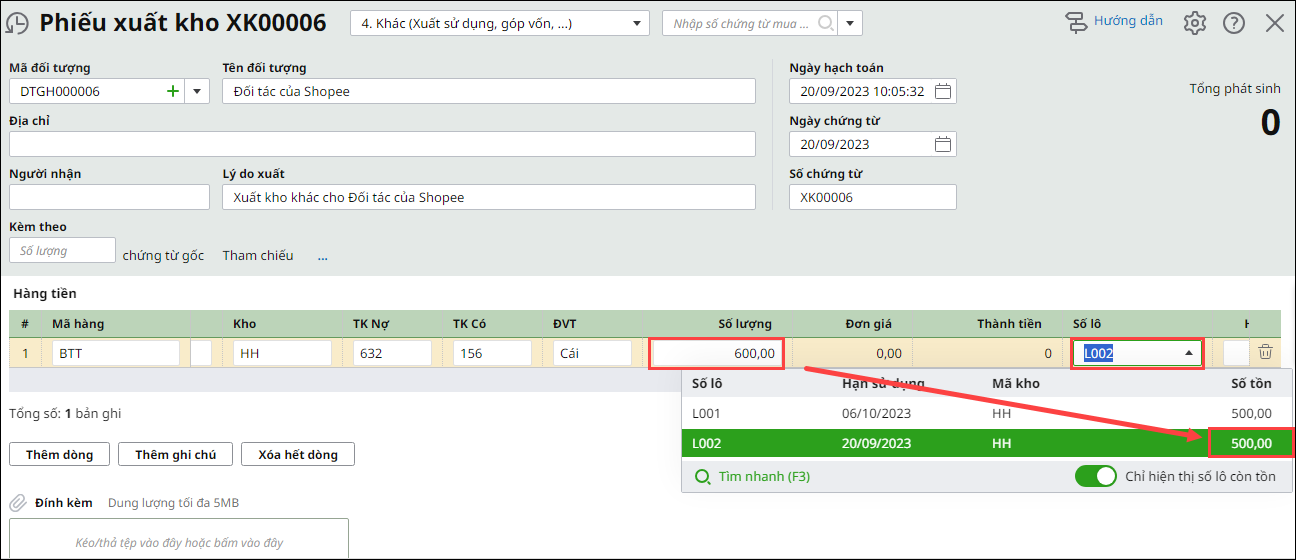
Nhấn vào ô Số lô trên giao diện, phần mềm sẽ hiển thị các lô và số lượng tồn từng lô, bạn kiểm tra lại số lượng từng lô và số lượng trên phiếu xuất kho.

Cách 2:

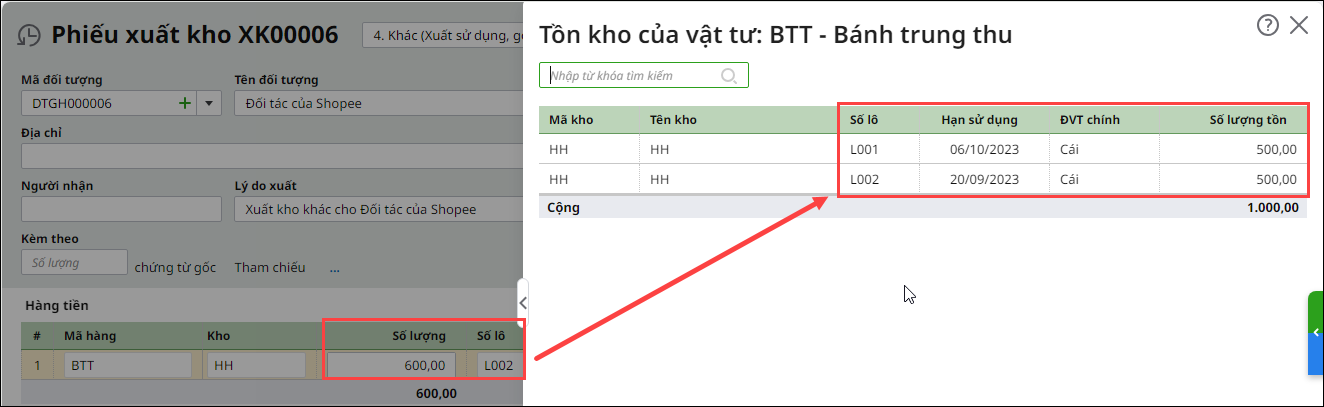
Chọn dòng hàng hóa, nhấn Ctrl + F2, phần mềm sẽ hiển thị các lô và số lượng tồn từng lô, bạn kiểm tra lại số lượng từng lô và số lượng trên phiếu xuất kho.

Cách 3: 

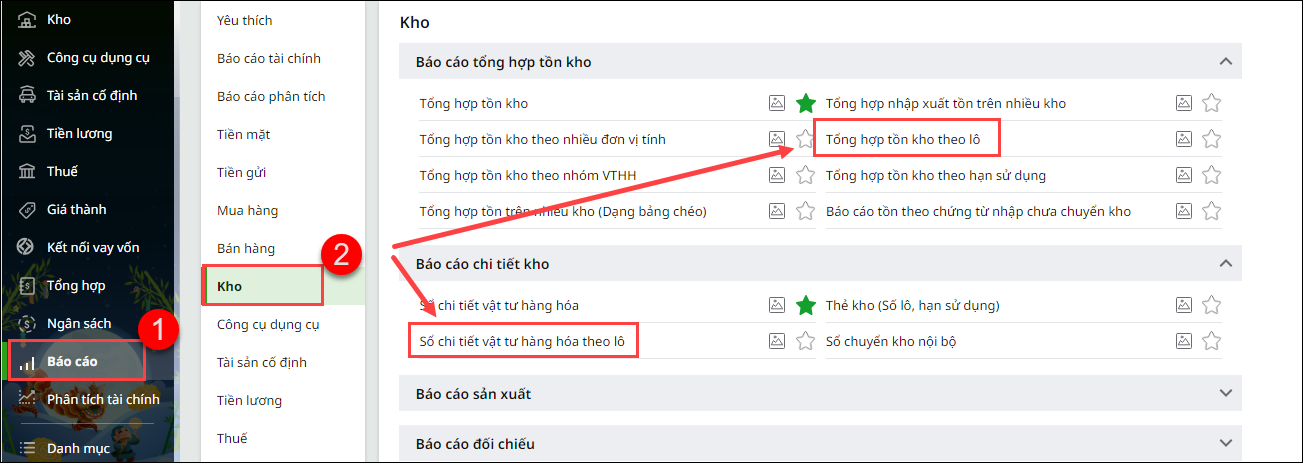
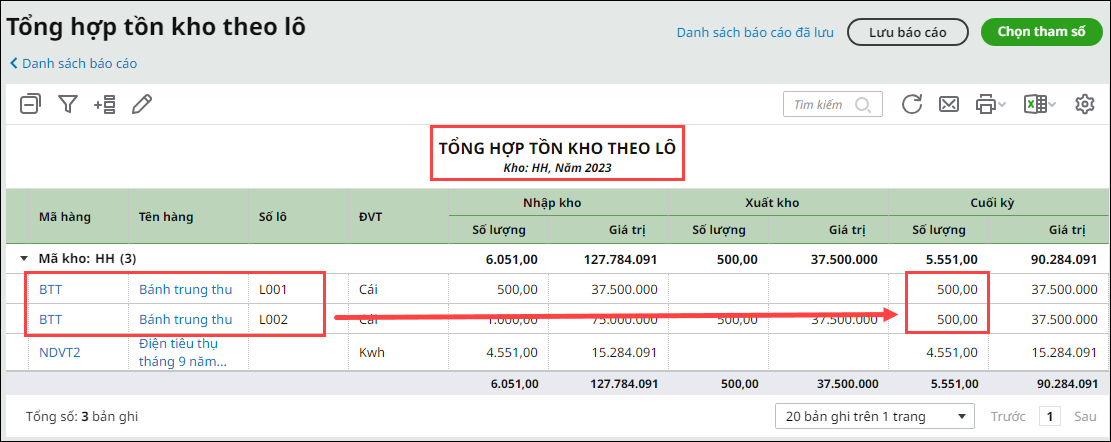
  • Vào Báo cáo\Kho\Tổng hợp tồn kho theo lô hoặc Sổ chi tiết vật tư hàng hóa theo lô.

  • Chọn tham số báo cáo\Xem báo cáo, bạn kiểm tra số lượng tồn kho theo từng lô, các chứng từ phát sinh xem đã nhập đủ và đúng chưa.
  • Nếu chưa sửa/bổ sung cho chính xác rồi thực hiện lập lại chứng từ xuất kho.

Trường hợp 3: Các nguyên nhân thường gặp khác

Các nguyên nhân dẫn đến xuất kho quá số lượng tồn tổng:

  • Lập phiếu xuất kho cùng ngày với phiếu nhập kho, nhưng giờ xuất trước giờ nhập
  • Chưa nhập hoặc chưa ghi sổ chứng từ nhập kho
  • Nhập trùng 2 dòng của cùng 1 mặt hàng trên chứng từ xuất

Anh/Chị thực hiện theo các nguyên nhân thường gặp khác tương tự hướng dẫn TẠI ĐÂY

Updated on 11/04/2026


Was this article helpful?

Nền tảng quản trị doanh nghiệp hợp nhất MISA AMIS với gần 200.000 khách hàng doanh nghiệp đang sử dụng

Related Articles

Giải đáp miễn phí qua Facebook
Nếu bạn vẫn còn thắc mắc hãy đăng câu hỏi vào Cộng đồng MISA qua facebook để được giải đáp miễn phí và nhanh chóng
Đăng bài ngay