
2. Các bước thực hiện
Khi Anh/Chị đã tạo phiếu xuất kho, có thể kế thừa nội dung từ phiếu xuất kho sang chứng từ bán hàng mà không cần nhập lại từ đầu, Anh/Chị thao tác như sau trên phần mềm:
Bước 1 : Vào phân hệ Bán hàng\tab Bán hàng\chọn chức năng Thêm\Chứng từ bán hàng
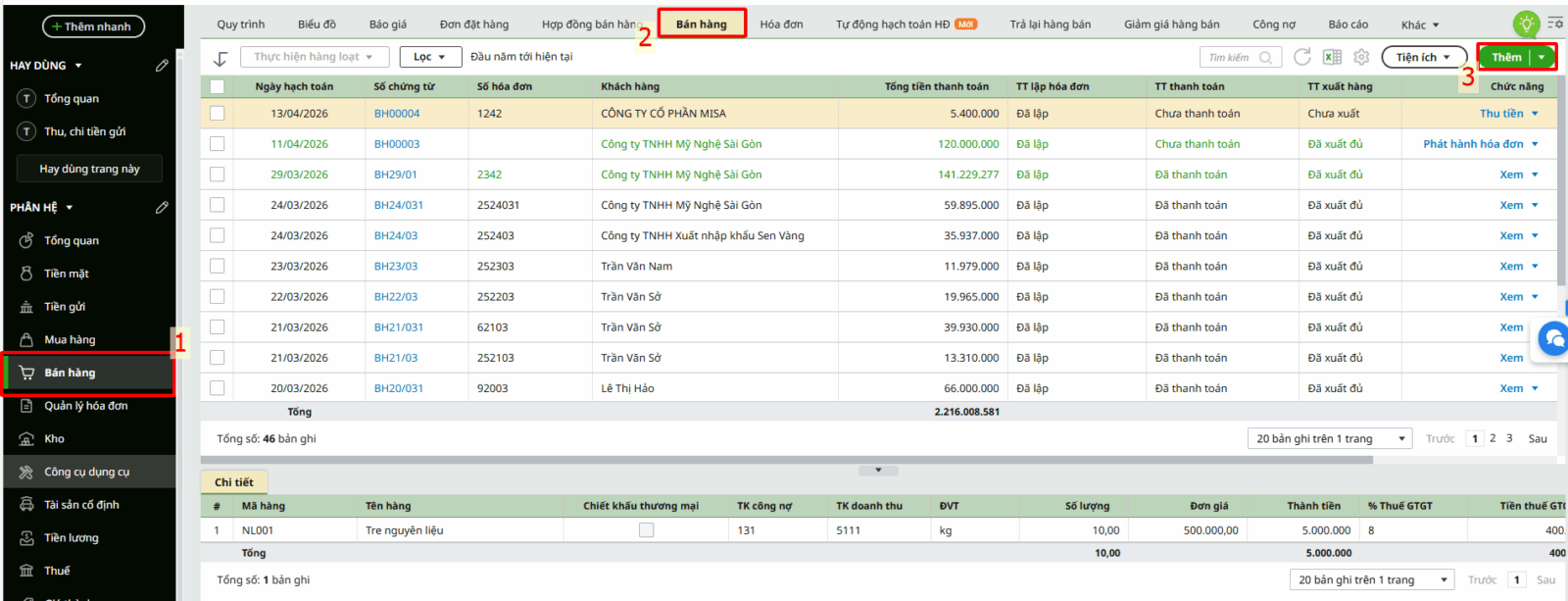
Bước 2: Chọn loại chứng từ và phương thức thanh toán. Bỏ tích chọn Kiêm phiếu xuất
Bước 3: Tại giao diện Chứng từ bán hàng, nhấn vào biểu tượng bánh răng cưa ⚙ Tùy chọn lập chứng từ nào\ chọn Lập từ phiếu xuất

Bước 4: Chọn phiếu xuất kho để lập chứng bán hàng
Để chọn thông tin phiếu xuất kho bán hàng bạn thực hiện một trong hai cách sau:
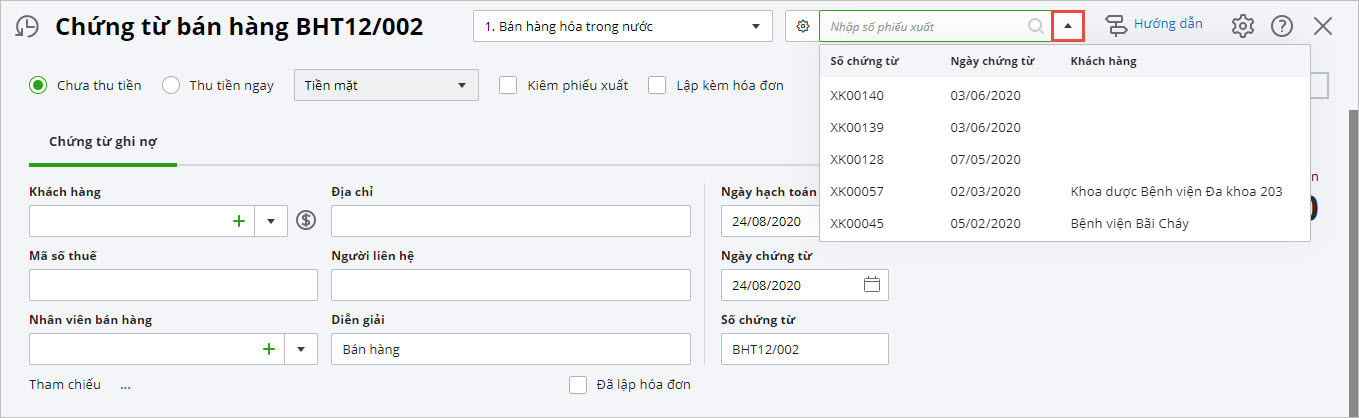
Cách 1: Lập từ phiếu xuất kho riêng lẻ
- Nhấn vào biểu tượng mũi tên (▼) để chọn phiếu xuất kho từ trong danh sách
- Hệ thống tự động lấy thông tin từ xuất kho sang chứng từ bán hàng
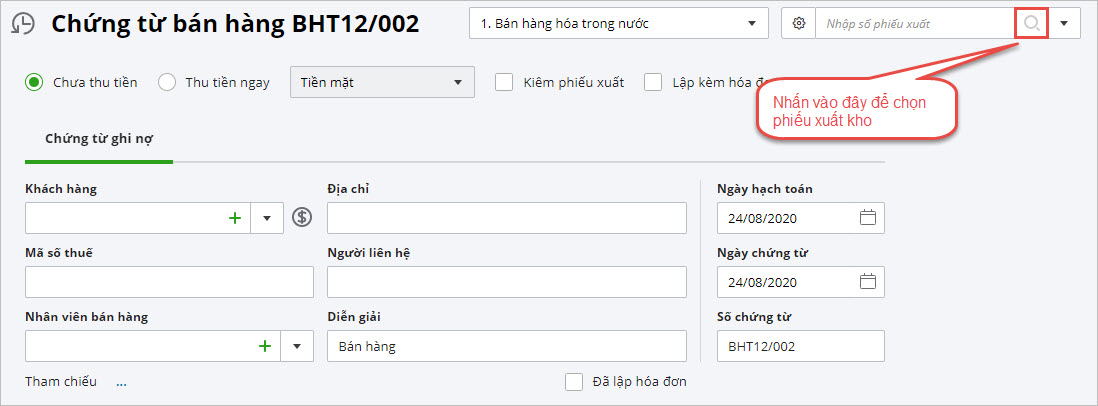
Cách 2: Lập từ nhiều phiếu xuất kho
- Nhấn vào biểu tượng kính lúp 🔍để tìm kiếm để hiển thị danh sách phiếu xuất kho
- Chọn điều kiện lọc phiếu xuất: Chọn khách hàng, khoảng thời gian phù hợp.
- Nhấn Lấy dữ liệu để hiển thị danh sách phiếu xuất kho đáp ứng điều kiện đã chọn.
- Tích chọn các phiếu xuất, các mặt hàng chi tiết được bán. Nhấn Đồng ý.

- Hệ thống sẽ tự động lấy thông tin phiếu xuất vừa được chọn ra chứng từ bán hàng.
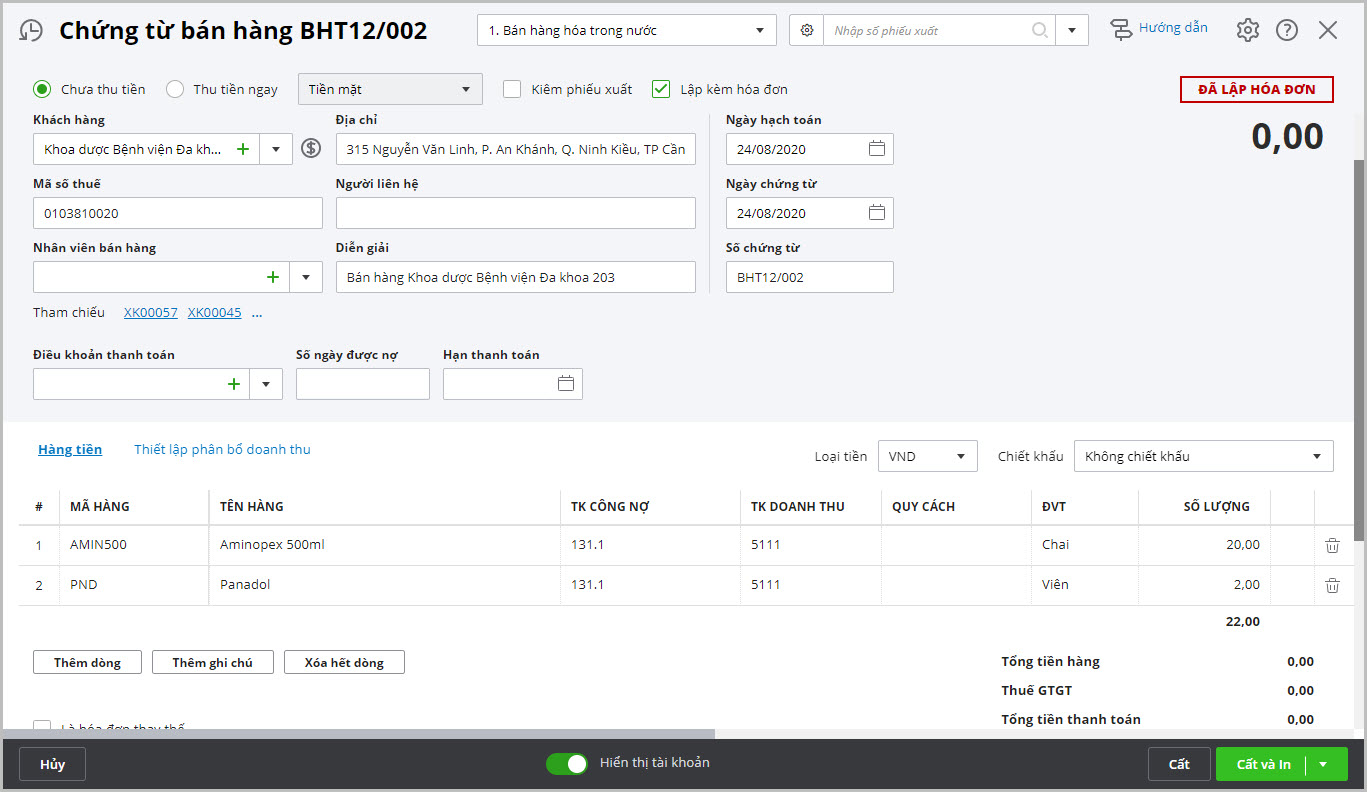
Bước 5 : Khai báo các thông tin còn thiếu trên chứng từ bán hàng, sau đó nhấn Cất.
Lưu ý: Trường hợp không tìm thấy Phiếu xuất kho, có thể phiếu này đã được sử dụng để lập Chứng từ bán hàng. Anh/Chị cần mở Phiếu xuất kho và kiểm tra lại thông tin tại phần Tham chiếu.