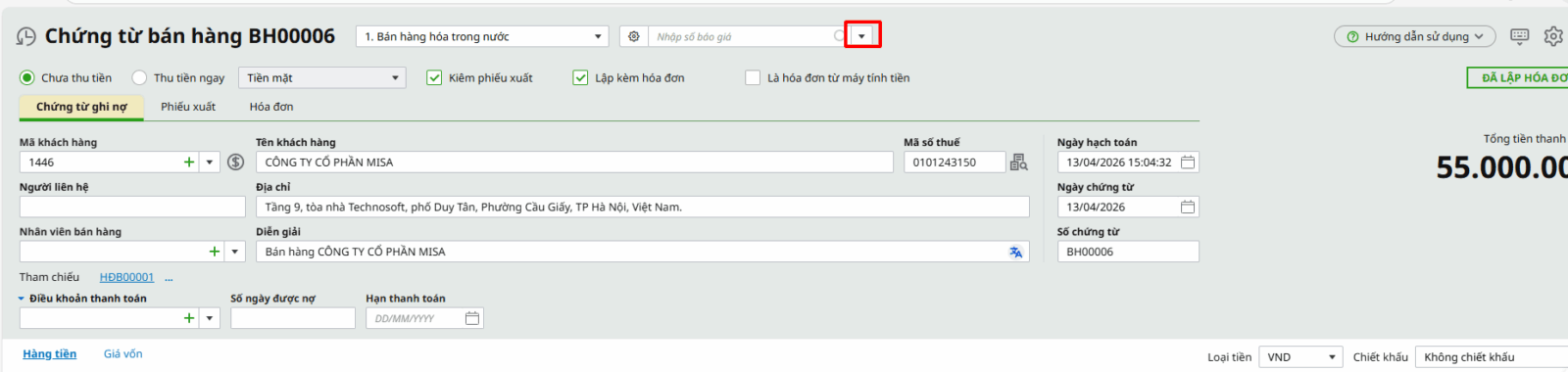
Lập chứng từ bán hàng từ báo giá

1. Tổng quan

Bài viết giúp Anh/Chị chuyển nhanh dữ liệu từ báo giá sang chứng từ bán hàng, nhằm giảm nhập liệu lặp lại và bảo đảm thông tin hàng hóa, số lượng, đơn giá được thống nhất giữa giai đoạn chào giá và bán hàng thực tế.

Nội dung bài viết gồm:

  • Cách sử dụng chức năng lập chứng từ bán hàng từ báo giá trên hệ thống.
  • Cách tìm kiếm, chọn báo giá và lấy các mặt hàng cần bán vào chứng từ.
  • Cách bổ sung thông tin còn thiếu để hoàn thiện và lưu chứng từ bán hàng.

Phạm vi áp dụng: Kế toán bán hàng, Nhân viên kinh doanh, Kế toán tổng hợp.

2. Các bước thực hiện

Để lập Chứng từ bán hàng từ báo giá, Anh/Chị cần thực hiện theo các bước sau:

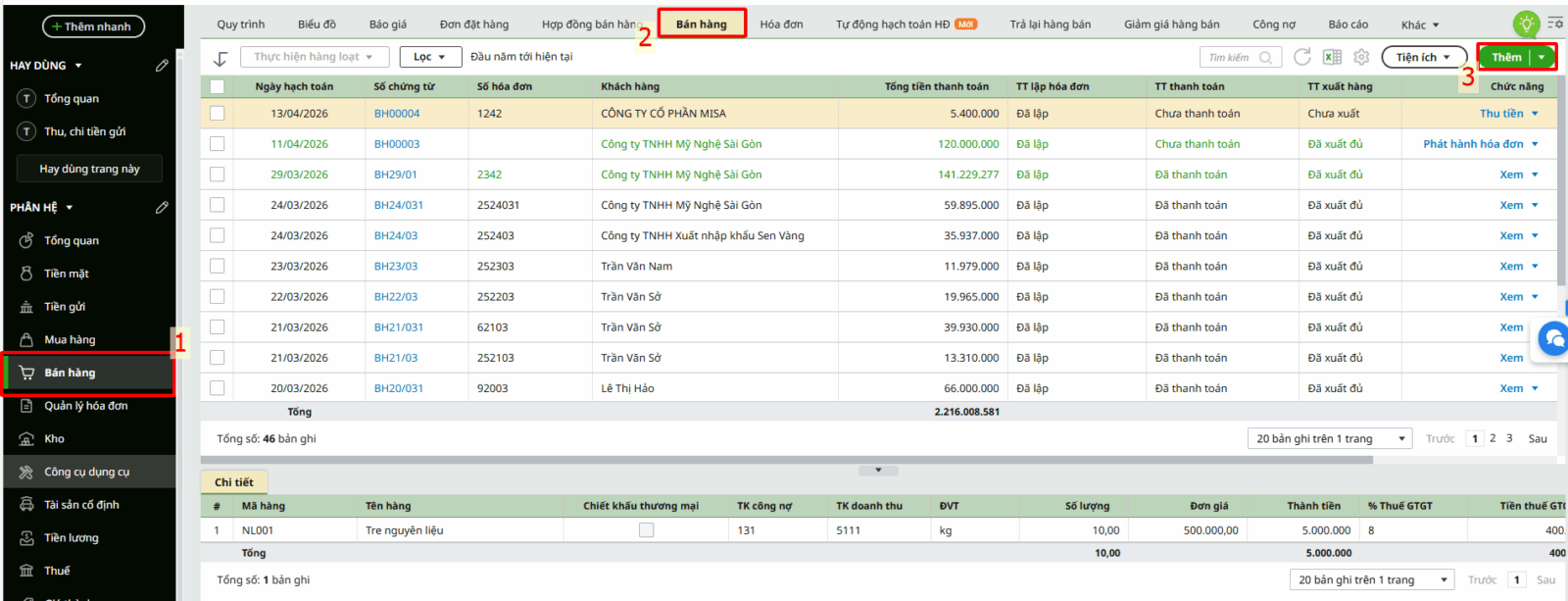
Bước 1 : Vào phân hệ Bán hàng\tab Bán hàng\chọn chức năng Thêm\Chứng từ bán hàng
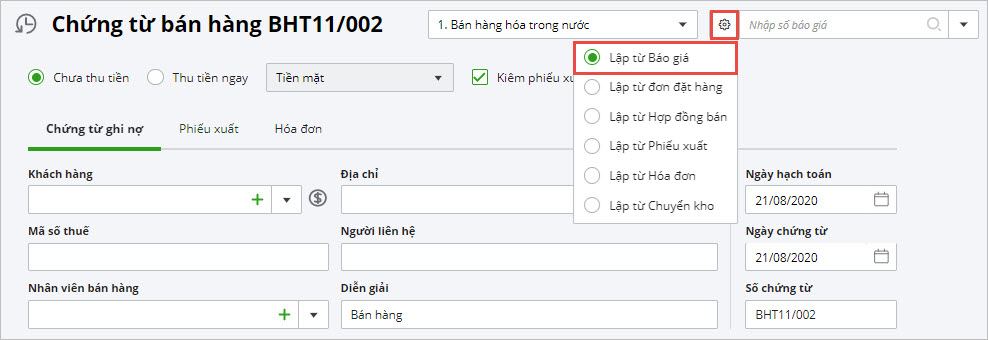
Bước 2: Tại giao diện, nhấn biểu tượng ⚙ Tùy chọn lập chứng từ\chọn Lập từ Báo giá
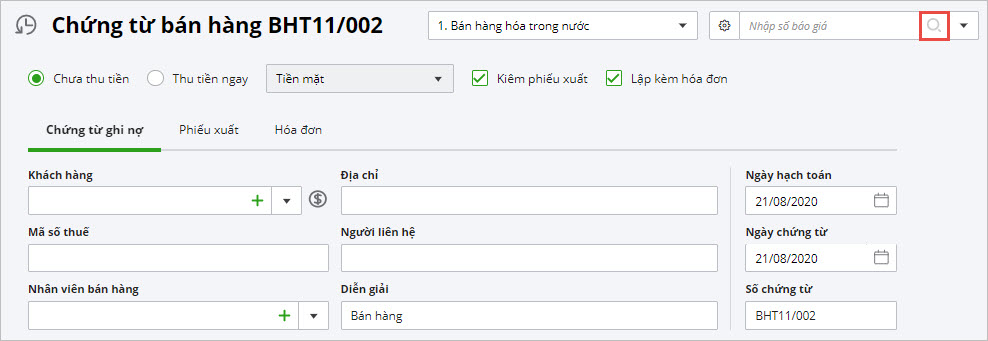
Bước 3 : Chọn Lập từ Báo giá theo một trong hai cách sau:

Cách 1 : Nhấn vào biểu tượng mũi tên ( ) để chọn Báo giá từ trong danh sách

Cách 2 : Nhấn vào biểu tượng kính lúp 🔍 để chọn báo giá
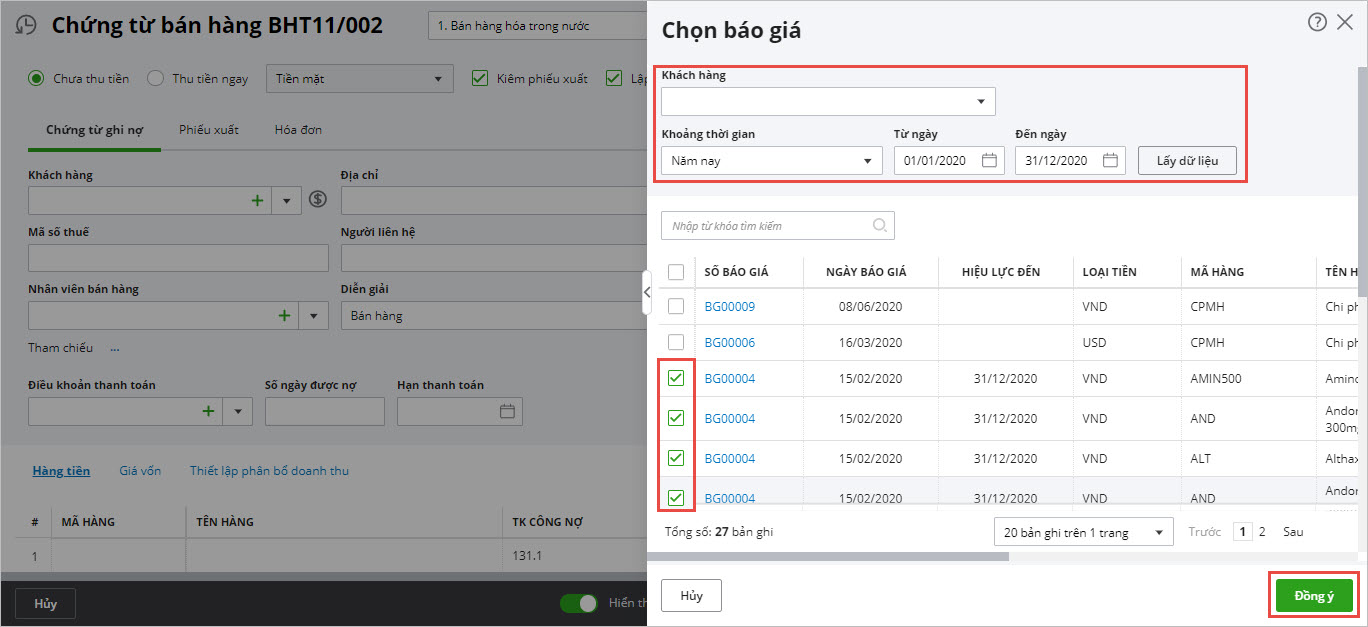
  • Thiết lập điều kiện để tìm kiếm báo giá
  • Tích chọn các mặt hàng được bán theo báo giá, nhấn Đồng ý
  • Hệ thống sẽ tự động lấy thông tin các mặt hàng được tích chọn ra chứng từ bán hàng.
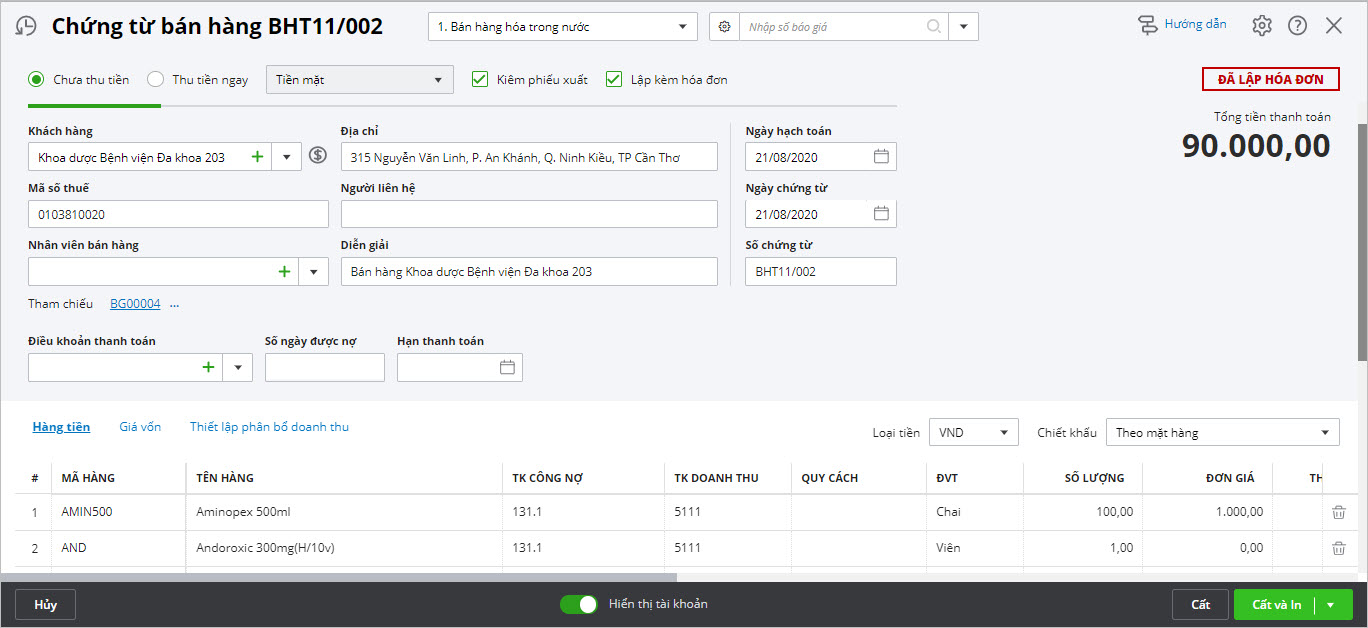
Bước 4: Khai báo bổ sung các thông tin còn thiếu của chứng từ bán hàng và nhấn Cất.

Updated on 13/04/2026


Was this article helpful?

Nền tảng quản trị doanh nghiệp hợp nhất MISA AMIS với gần 200.000 khách hàng doanh nghiệp đang sử dụng

Related Articles

Giải đáp miễn phí qua Facebook
Nếu bạn vẫn còn thắc mắc hãy đăng câu hỏi vào Cộng đồng MISA qua facebook để được giải đáp miễn phí và nhanh chóng
Đăng bài ngay