
2. Cách thực hiện
2.1 Cách xem danh mục khách hàng
Để xem và quản lý danh sách khách hàng trên phần mềm, cần thực hiện theo các bước sau:
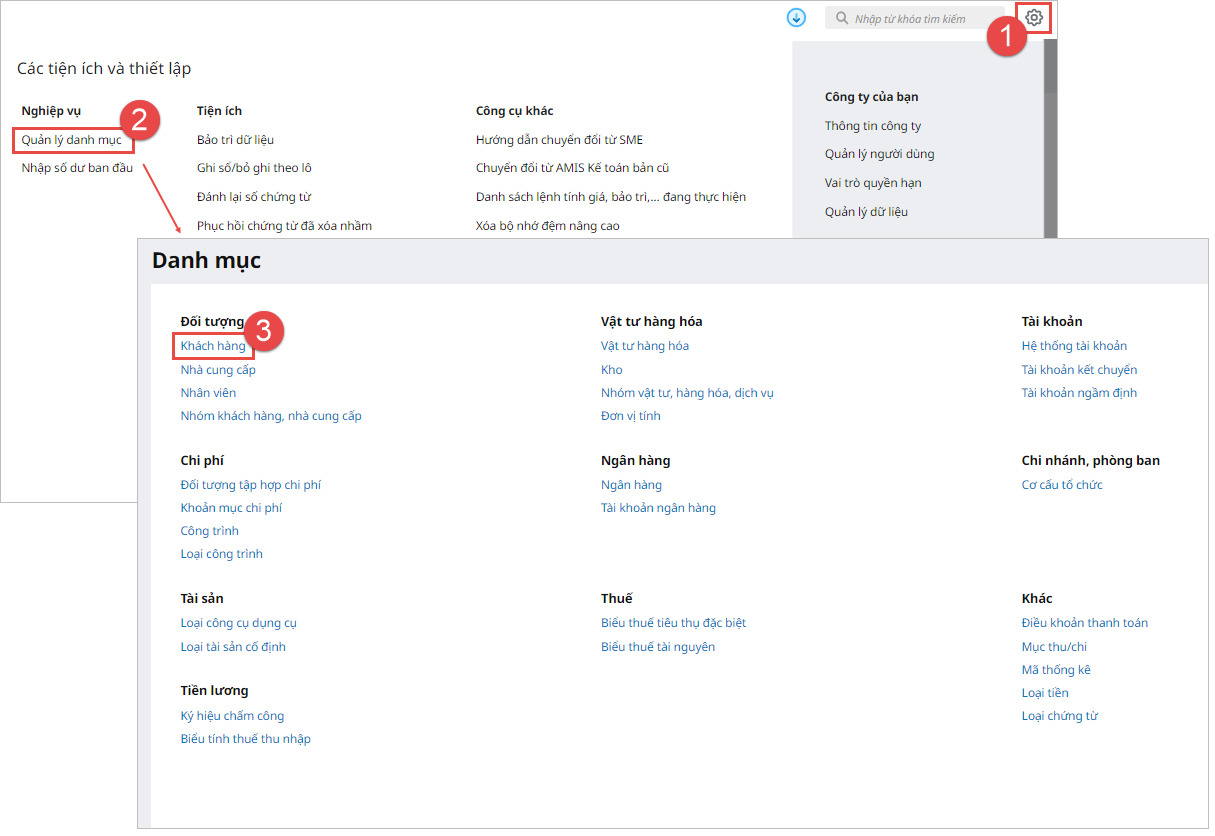
Bước 1: Vào Các tiện ích và thiết lập\Quản lý danh mục\Đối tượng\Khách hàng
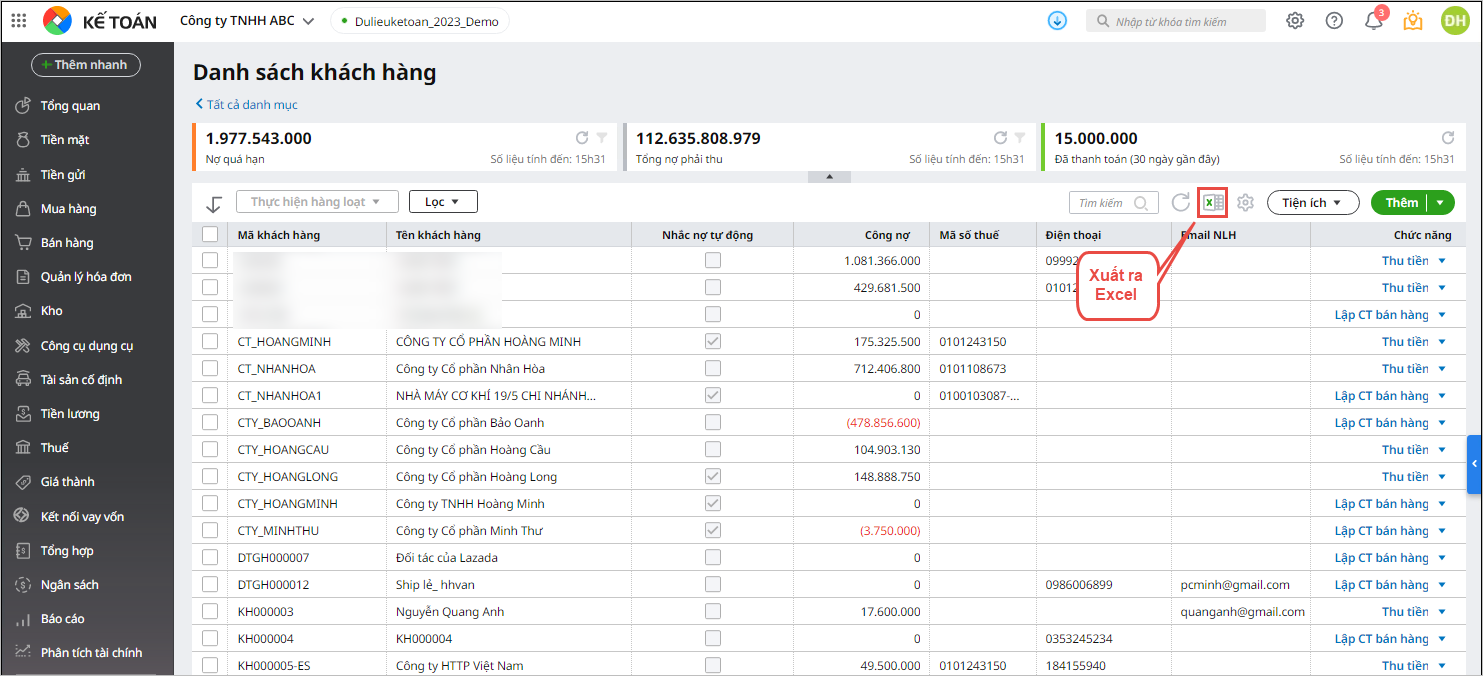
Bước 2: Xem danh sách khách hàng tại giao diện đang hiển thị: Cột chức năng nhấn biểu tượng ⏷ để thực hiện Sửa, Xóa, Nhân bản,… khách hàng đó 2.4 Xuất Excel danh sách khách hàng
Để xuất danh sách khách hàng ra file Excel nhằm lưu trữ hoặc chia sẻ, các bước thực hiện như sau:
Bước 1: Vào Các tiện ích và thiết lập\Quản lý danh mục\Đối tượng\Khách hàng Bước 2: Nhấn chọn chức năng Xuất ra Excel Bước 3: Lưu file Excel về máy tính khi hệ thống tải về.
2.5 Tùy chỉnh giao diện danh mục
Để thay đổi giao diện hiển thị danh mục khách hàng phù hợp với nhu cầu quản lý và theo dõi thông tin, các bước thực hiện như sau:
Bước 1: Vào Các tiện ích và thiết lập\Quản lý danh mục\Đối tượng\Khách hàng Bước 2: Trên giao diện danh sách khách hàng, chọn biểu tượng bánh răng Bước 3: Nhấn Cất để cập nhật giao diện Hướng dẫn chi tiết: Tại đây |
 Tùy chỉnh giao diện, tích hoặc bỏ tích hiển thị thông tin