1. Tổng quan
Nội dung:
- Hướng dẫn xem, khai báo và chỉnh sửa cơ cấu tổ chức
- Cách đồng bộ dữ liệu cơ cấu tổ chức với AMIS Hệ thống
- Hướng dẫn xuất khẩu danh sách cơ cấu tổ chức ra Excel
Phạm vi áp dụng: Quản lý hệ thống, nhân viên quản lý danh mục, người dùng phần mềm quản lý cơ cấu tổ chức
2. Cách thực hiện
2.1 Cách xem danh mục Cơ cấu tổ chức
Để nắm bắt thông tin về các đơn vị, phòng ban và mối quan hệ phân cấp giữa cấp tổ chức, các bước thao tác như sau:
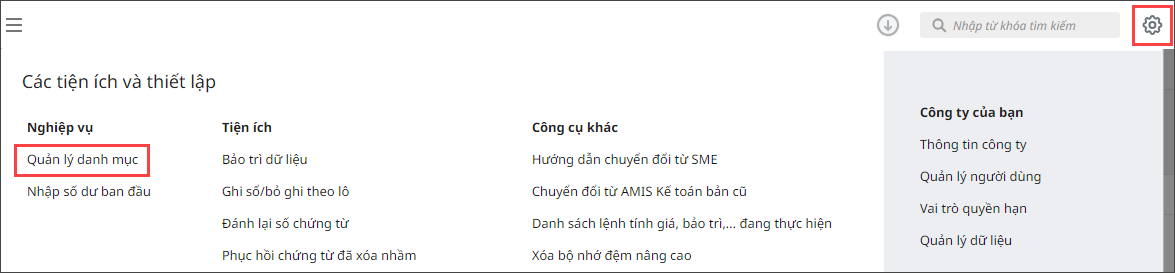
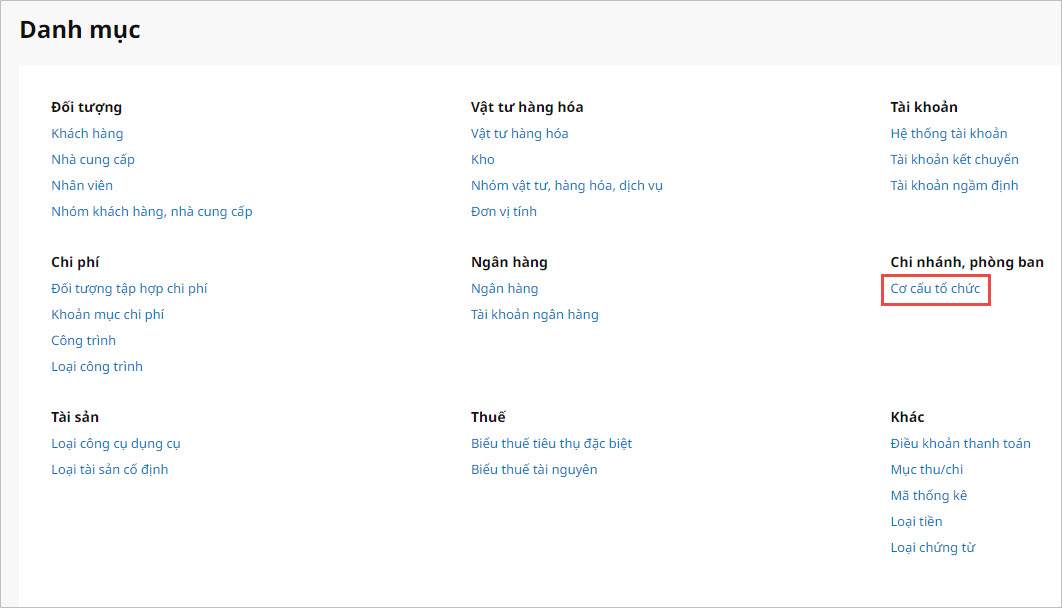
Bước 1: Vào Danh mục, chọn Cơ cấu tổ chức (Hoặc vào biểu tượng bánh răng
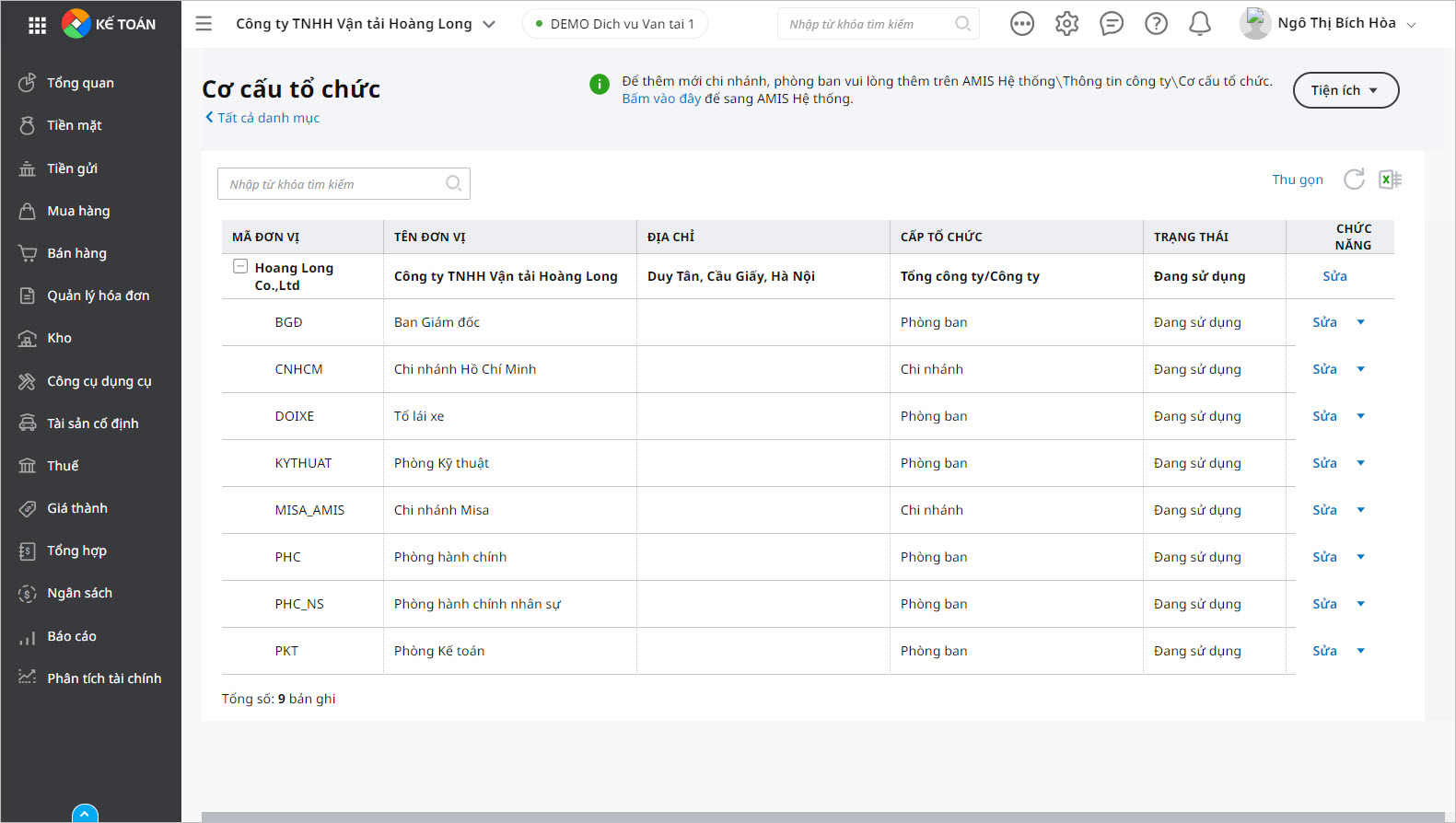
Bước 2: Xem giao diện danh mục cơ cấu tổ chức
2.2 Cách khai báo cơ cấu tổ chức
Để khai báo cơ cấu tổ chức mới phục vụ cho việc quản lý, theo dõi và hạch toán, các bước thực hiện như sau:
Bước 1: Vào Danh mục\Chi nhánh, phòng ban\ chọn Cơ cấu tổ chức Bước 2: Tại giao diện danh mục cơ cấu tổ chức nhấn Thêm Bước 3: Khai báo cơ cấu tổ chức (Mã đơn vị, Tên đơn vị, Thuộc đơn vị, Cấp tổ chức), sau đó nhấn Cất Xem hướng dẫn chi tiết khai báo cơ cấu tổ chức Tại đây 2.3 Đồng bộ cơ cấu tổ chức
Nhằm đảm bảo dữ liệu về chi nhánh, phòng ban được cập nhật thống nhất và chính xác trên toàn hệ thống, các bước thực hiện như sau:
Bước 1: Vào Danh mục\Chi nhánh, phòng ban\ chọn Cơ cấu tổ chức Bước 2: Tại giao diện danh mục cơ cấu tổ chức nhấn Tiện ích\Đồng bộ với AMIS Hệ thống Bước 3: Thực hiện đồng bộ sau đó nhấn Đồng ý 2.4 Xuất khẩu danh sách cơ cấu tổ chức ra Excel
Để xuất danh sách cơ cấu tổ chức ra file Excel mục đích lưu trữ hoặc chia sẻ, các bước thực hiện như sau:
Bước 1: Vào Danh mục\Chi nhánh, phòng ban\ chọn Cơ cấu tổ chức Bước 2: Nhấn chọn chức năng Xuất ra Excel Bước 3: Lưu file Excel về máy tính khi hệ thống tải về. |