1. Trang chủ
  2. Gửi hóa đơn điện tử từ máy tính tiền cho khách hàng

Gửi hóa đơn điện tử từ máy tính tiền cho khách hàng

1. Tổng quan

Mục đích: Hướng dẫn người dùng gửi thông tin hóa đơn điện tử đã phát hành cho khách hàng qua email một cách nhanh chóng và đúng quy định.

Nội dung: Bài viết bao gồm các nội dung chính sau:

  • Hướng dẫn gửi hóa đơn cho từng khách hàng.
  • Hướng dẫn gửi hóa đơn hàng loạt cho nhiều khách hàng.

Phạm vi áp dụng: Kế toán, Kế toán trưởng.

2. Các cách thực hiện

Trường hợp khi thực hiện phát hành hóa đơn điện tử, Kế toán không tích chọn tùy chọn Gửi hóa đơn cho khách hàng thì sau khi phát hành hóa đơn điện tử, có thể gửi hóa đơn cho khách hàng bằng 1 trong 2 cách: Gửi hóa đơn cho từng khách hàng hoặc Gửi hóa đơn cho hàng loạt khách hàng.

  • Cho phép gửi với những hóa đơn ở trạng thái Đã cấp mã 
  • Người dùng có thể thực hiện gửi hóa đơn cho khách hàng trên danh sách chứng từ bán hàng hoặc trên danh sách hóa đơn.

2.1 Gửi hóa đơn cho từng khách hàng

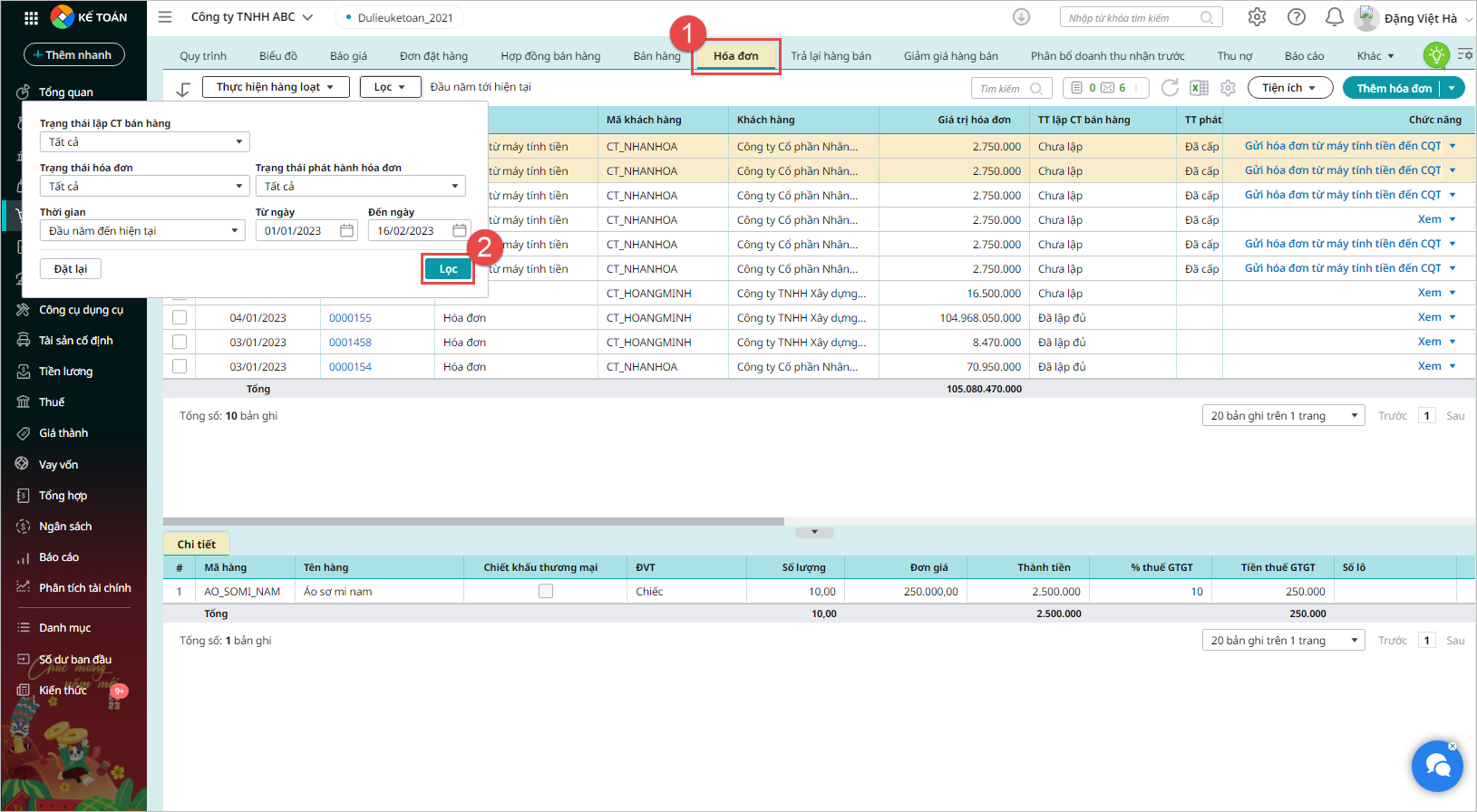
Bước 1: Vào phân hệ Bán hàng, chọn tab Hóa đơn.

Bước 2: Nhấn vào mục Lọc trên thanh công cụ, thiết lập điều kiện tìm kiếm hóa đơn sau đó nhấn Lọc.

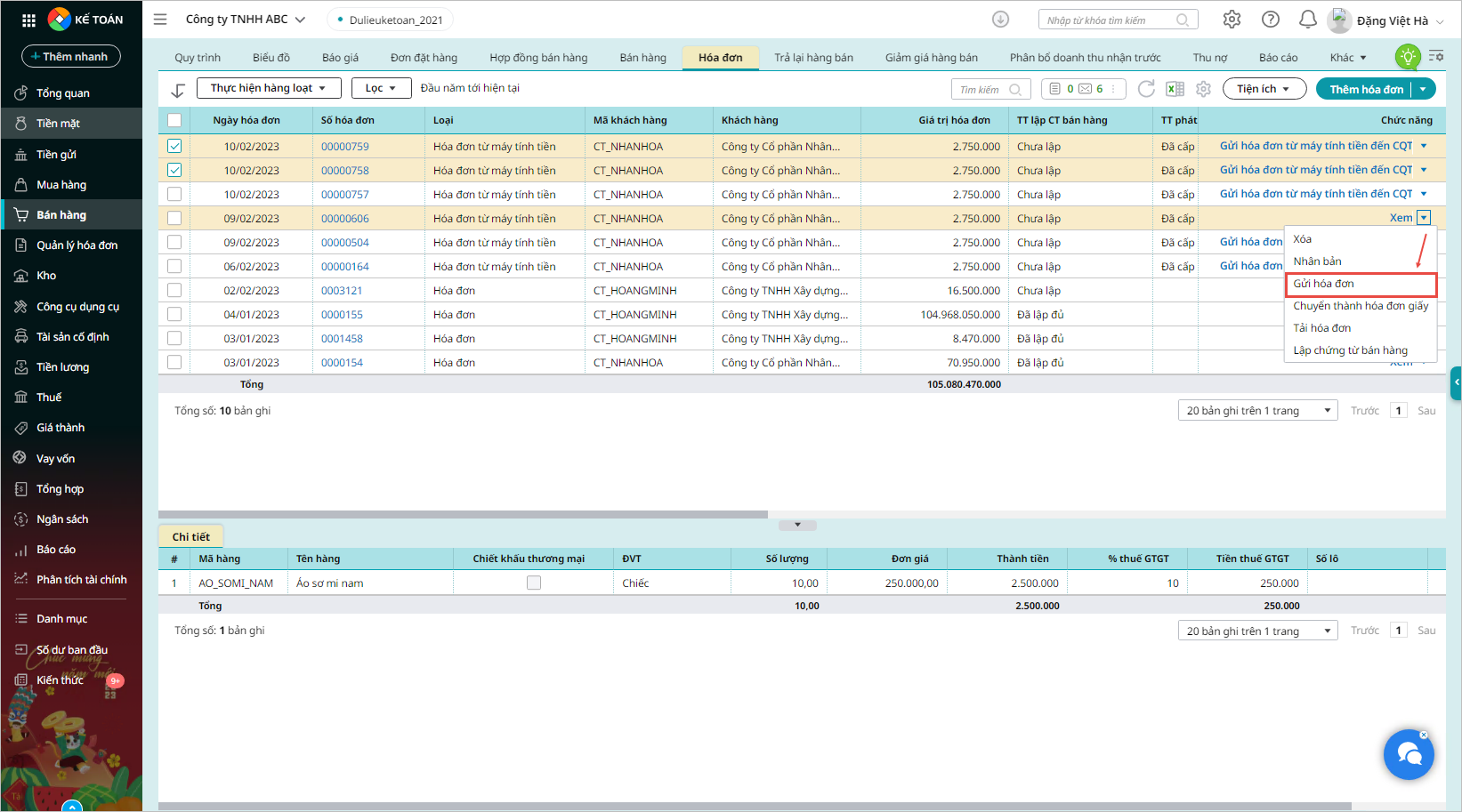
Bước 3: Đưa chuột đến vị trí hóa đơn cần gửi cho khách hàng, sau đó nhấn biểu tượng mũi tên hướng xuống tại cột chức năng, chọn Gửi hóa đơn.

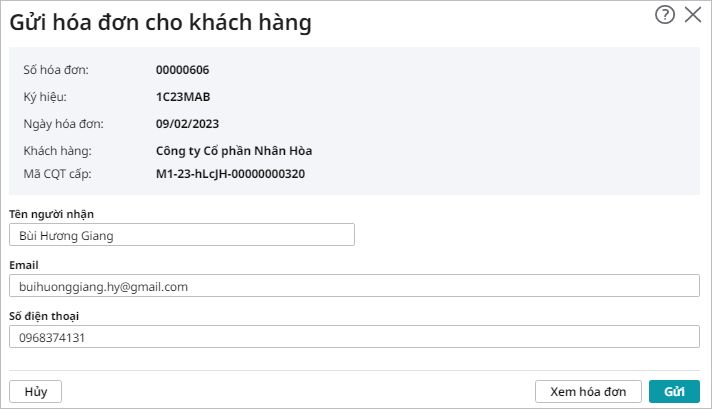
Bước 4: Nhập thông tin người nhận hóa đơn sau đó nhấn Gửi.

Người dùng có thể xem trước nội dung hóa đơn trước khi gửi cho khách hàng bằng cách nhấn Xem hóa đơn.

Lưu ý: Tại mục Tên người nhận và Email:

  • Nếu hóa đơn được xuất từ đề nghị xuất hóa đơn thì lấy tên người nhận hóa đơn và email người nhận trên đề nghị xuất hóa đơn.
  • Nếu hóa đơn không được xuất từ đề nghị xuất hóa đơn thì lấy theo Thông tin người nhận hóa đơn nếu Khách hàng/Nhà cung cấp là Tổ chức và lấy thông tin của đối tượng nếu là Cá nhân (được khai báo tại Danh mục\Đối tượng\Khách hàng hoặc Danh mục\Đối tượng\Nhà cung cấp), tuy nhiên vẫn có thể thay đổi lại các thông tin này (nếu cần).
  • Trường hợp muốn gửi thông tin hóa đơn điện tử cho cùng lúc nhiều địa chỉ email thì nhập các địa chỉ email này vào mục Email và cách nhau bởi dấu “;

2.2 Gửi hóa đơn hàng loạt cho khách hàng

Bước 1: Vào phân hệ Bán hàng, tab Hóa đơn.

Bước 2: Nhấn vào mục Lọc trên thanh công cụ, thiết lập điều kiện tìm kiếm hóa đơn sau đó nhấn Lọc.

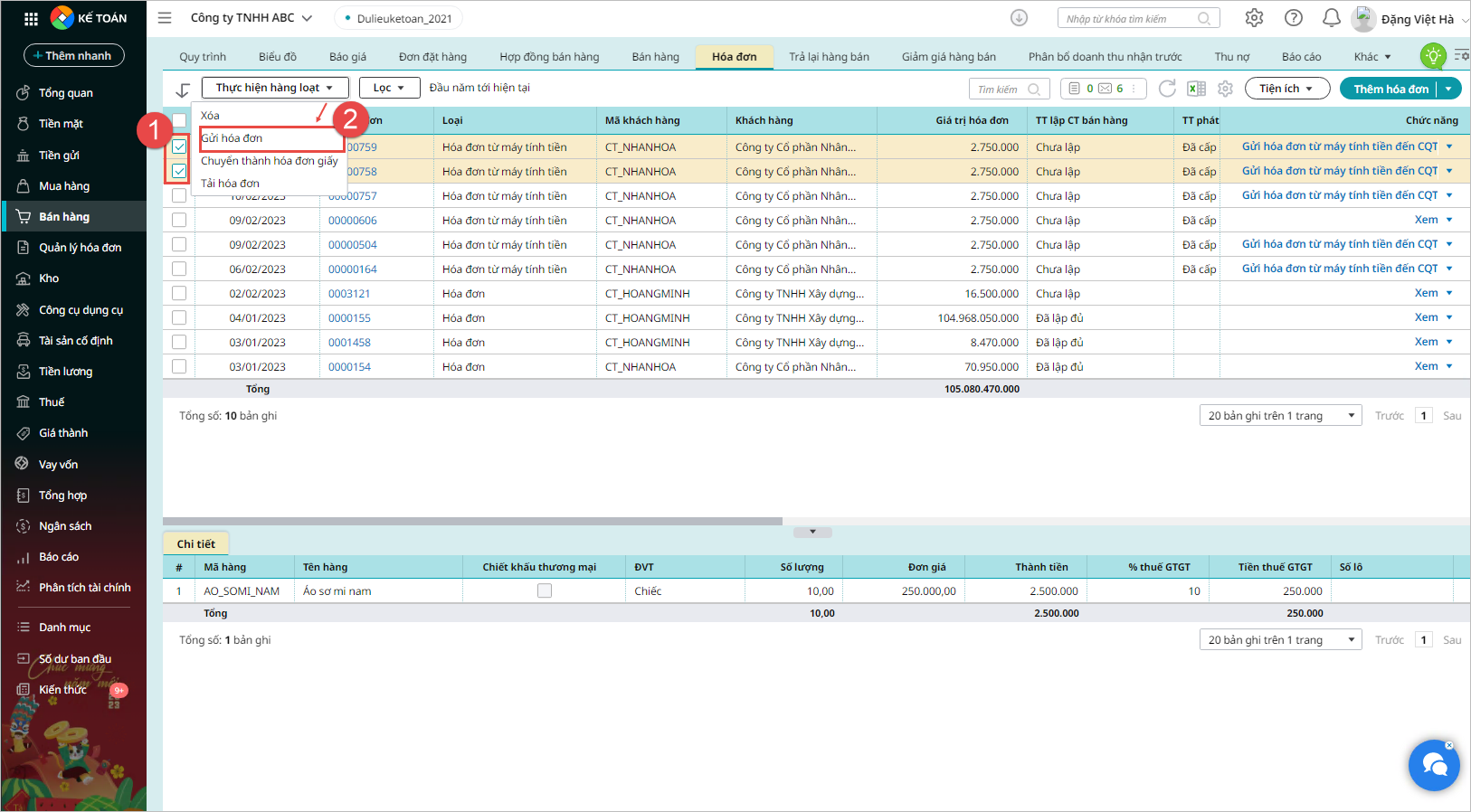
Bước 3: Tích chọn vào ô vuông ngoài cùng bên trái các hóa đơn cần gửi cho khách hàng sau đó nhấn chức năng Thực hiện hàng loạt trên thanh công cụ, chọn Gửi hóa đơn.

Bước 4: Nhập thông tin người nhận hóa đơn.

  • Có thể xem trước nội dung của tất cả các hóa đơn đã chọn cùng lúc bằng cách nhấn Xem tất cả hóa đơn.
  • Nhấn Gửi để gửi hóa đơn cho khách hàng.

Lưu ý: Sau khi hóa đơn được gửi cho khách hàng thành công, chương trình sẽ tự động cập nhật TT gửi hóa đơn của hóa đơn điện tử trên danh sách thành Đã gửi.

Updated on 14/04/2026


Was this article helpful?

Nền tảng quản trị doanh nghiệp hợp nhất MISA AMIS với gần 200.000 khách hàng doanh nghiệp đang sử dụng

Giải đáp miễn phí qua Facebook
Nếu bạn vẫn còn thắc mắc hãy đăng câu hỏi vào Cộng đồng MISA qua facebook để được giải đáp miễn phí và nhanh chóng
Đăng bài ngay