Khách hàng

1. Tổng quan

Mục đích: Bài viết hướng dẫn quản lý, khai báo, theo dõi và tùy chỉnh thông tin khách hàng phục vụ cho các nghiệp vụ bán hàng và hạch toán kế toán, đảm bảo dữ liệu khách hàng luôn đầy đủ, chính xác và thuận tiện tra cứu.
Nội dung:

  • Hướng dẫn xem, khai báo và chỉnh sửa danh mục khách hàng
  • Cách xuất danh sách khách hàng ra Excel
  • Tùy chỉnh giao diện hiển thị danh mục khách hàng

2. Cách thực hiện

2.1 Cách xem danh mục khách hàng

Để xem và quản lý danh sách khách hàng trên phần mềm, cần thực hiện theo các bước sau:

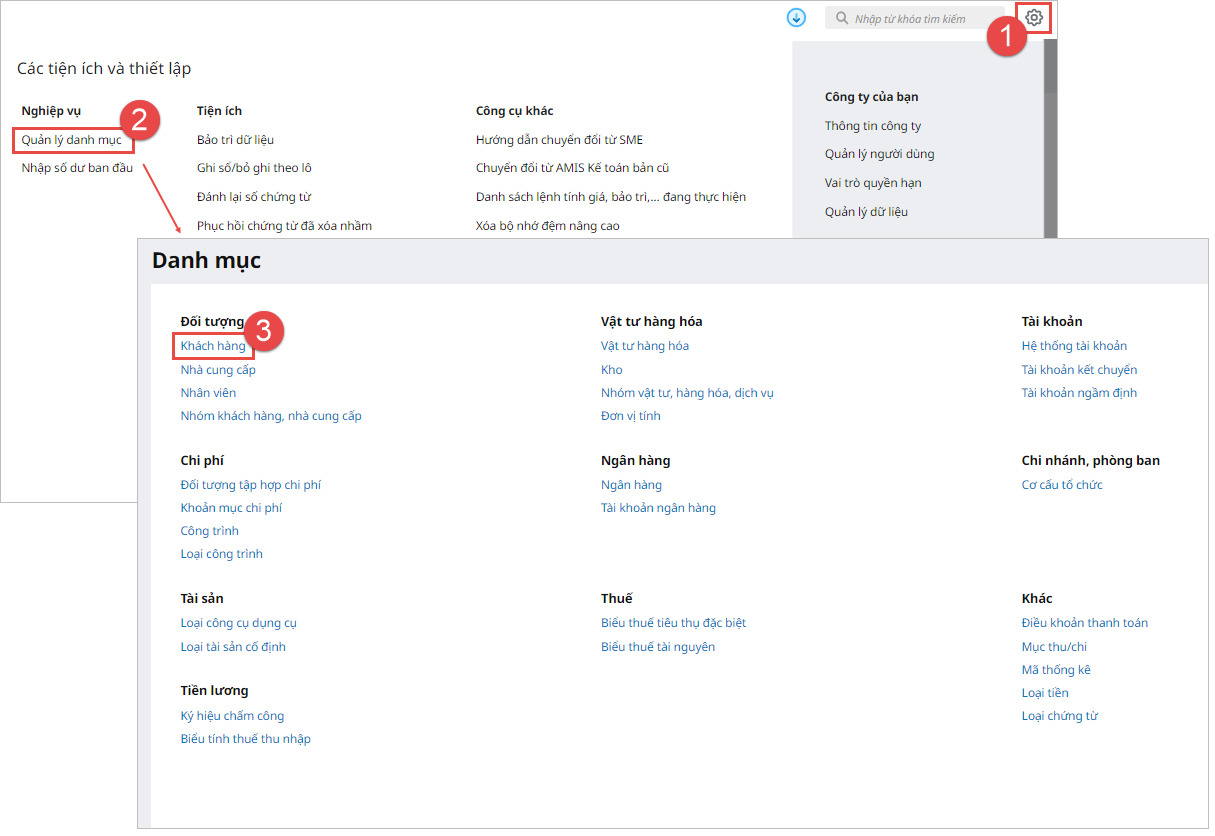
Bước 1: Vào Các tiện ích và thiết lập\Quản lý danh mục\Đối tượng\Khách hàng

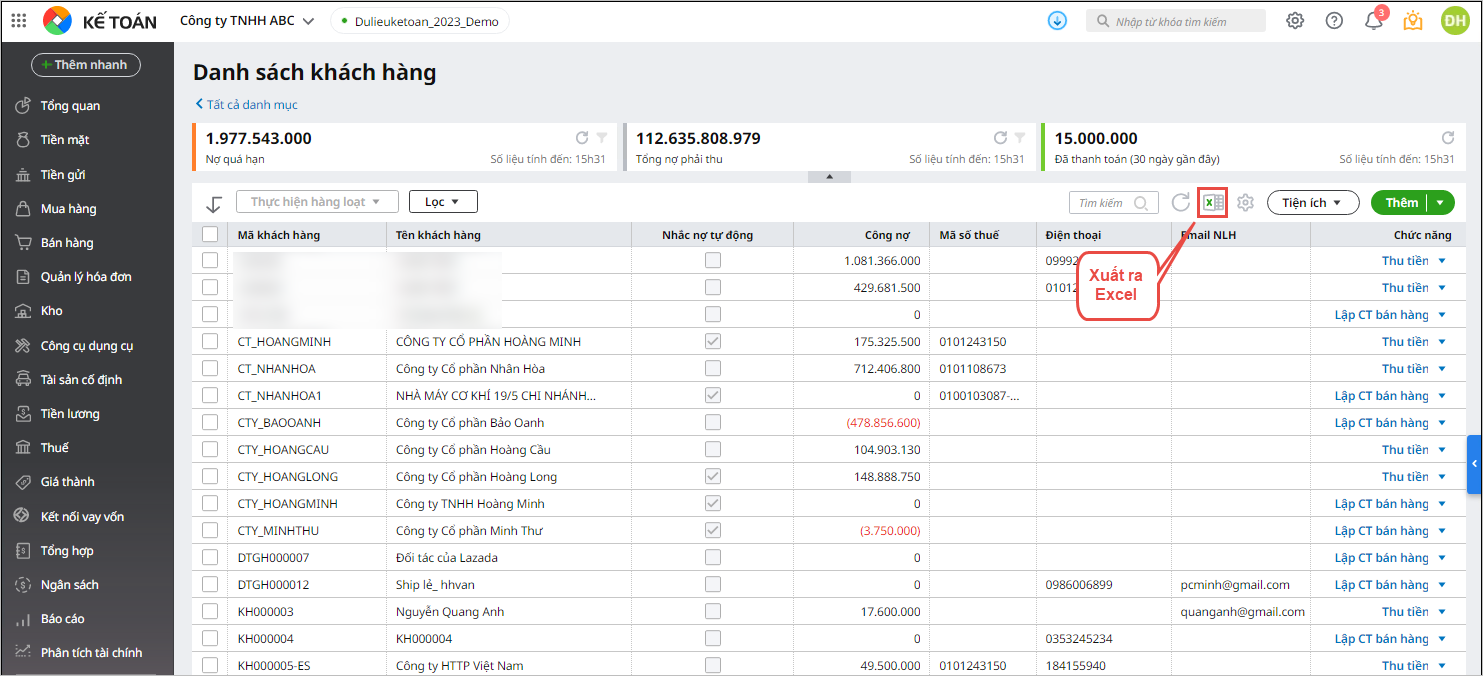
Bước 2: Xem danh sách khách hàng tại giao diện đang hiển thị:

Cột chức năng nhấn biểu tượng ⏷ để thực hiện Sửa, Xóa, Nhân bản,… khách hàng đó

2.2 Cách khai báo khách hàng

Để khai báo, thêm mới thông tin khách hàng mới phục vụ cho việc quản lý, theo dõi và hạch toán, các bước thực hiện như sau:

Bước 1: Vào Các tiện ích và thiết lập\Quản lý danh mục\Đối tượng\Khách hàng

Bước 2: Tại danh mục khách hàng, nhấn Thêm

Bước 3: Khai báo thông tin khách hàng (Mã khách hàng, Tên khách hàng, Địa chỉ,…) sau đó nhấn Cất

Hướng dẫn chi tiết: Tại đây

2.3 Sửa thông tin khách hàng

Bước 1: Vào Các tiện ích và Thiết lập\Quản lý danh mục\ Khách hàng

Bước 2: Chọn đến đối tượng Khách hàng, tại cột Chức năng nhấn mũi tên chọn Sửa.

Bước 3: Thực hiện sửa lại các thông tin của khách hàng

Bước 4: Nhấn Cất để lưu lại thông tin.

2.4 Xuất Excel danh sách khách hàng

Để xuất danh sách khách hàng ra file Excel nhằm lưu trữ hoặc chia sẻ, các bước thực hiện như sau:

Bước 1: Vào Các tiện ích và thiết lập\Quản lý danh mục\Đối tượng\Khách hàng

Bước 2: Nhấn chọn chức năng Xuất ra Excel

Bước 3: Lưu file Excel về máy tính khi hệ thống tải về.

2.5 Tùy chỉnh giao diện danh mục

Để thay đổi giao diện hiển thị danh mục khách hàng phù hợp với nhu cầu quản lý và theo dõi thông tin, các bước thực hiện như sau:

Bước 1: Vào Các tiện ích và thiết lập\Quản lý danh mục\Đối tượng\Khách hàng

Bước 2: Trên giao diện danh sách khách hàng, chọn biểu tượng bánh răng ⚙️ Tùy chỉnh giao diện, tích hoặc bỏ tích hiển thị thông tin

Bước 3: Nhấn Cất để cập nhật giao diện

Hướng dẫn chi tiết: Tại đây

Updated on 11/04/2026


Was this article helpful?

Nền tảng quản trị doanh nghiệp hợp nhất MISA AMIS với gần 200.000 khách hàng doanh nghiệp đang sử dụng

Related Articles

Giải đáp miễn phí qua Facebook
Nếu bạn vẫn còn thắc mắc hãy đăng câu hỏi vào Cộng đồng MISA qua facebook để được giải đáp miễn phí và nhanh chóng
Đăng bài ngay