1. Trang chủ
  2. Khác
  3. 6. Khác
  4. Hướng dẫn tạo mới dữ liệu kế toán

Hướng dẫn tạo mới dữ liệu kế toán

1. Tổng quan

Mục đích: Hướng dẫn người dùng thêm các dữ liệu kế toán mới để phục vụ cho công tác kế toán và nhu cầu của đơn vị.

Nội dung:

  • Các bước thực hiện thêm mới dữ liệu kế toán.
  • Hướng dẫn khai báo các thông tin chi tiết khi tạo dữ liệu.
  • Lưu ý về phân quyền thực hiện.

Phạm vi đáp ứng: Kế toán, Kế toán trưởng

2. Các bước thực hiện

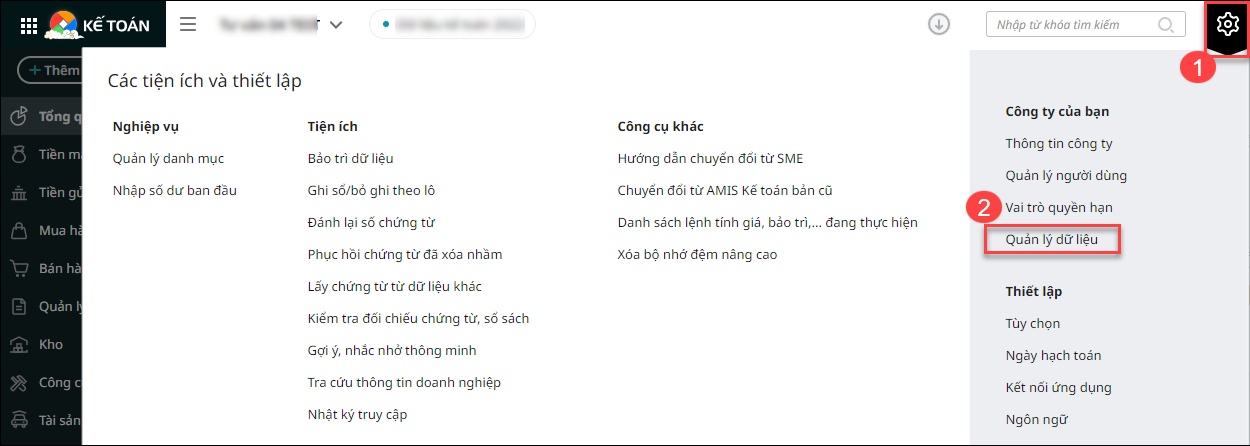
  • Vào Các tiện ích và Thiết lập biểu tượng bánh răng góc trên bên phải màn hình\Quản lý dữ liệu
  • Hoặc trên giao diện Tổng quan của phần mềm, nhấn vào tên dữ liệu kế toán đang làm việc phía trên bên trái để xem danh sách dữ liệu kế toán:
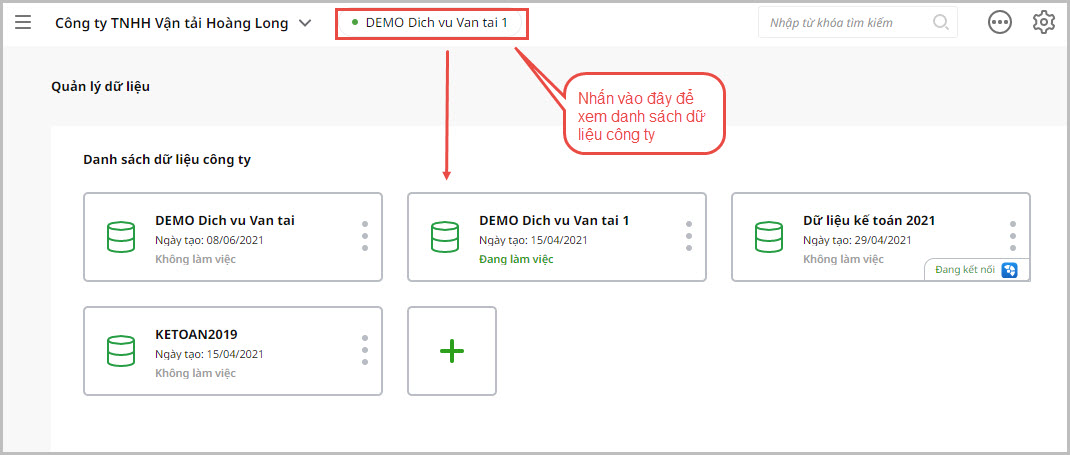
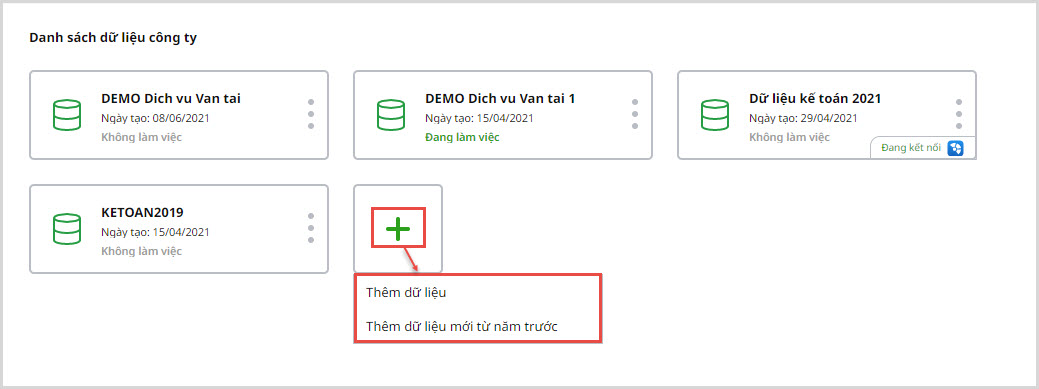
  • Chương trình hiển thị danh sách dữ liệu đã tồn tại trên hệ thống.
  • Nhấn biểu tượng hình dấu cộng, chọn Thêm mới dữ liệu:
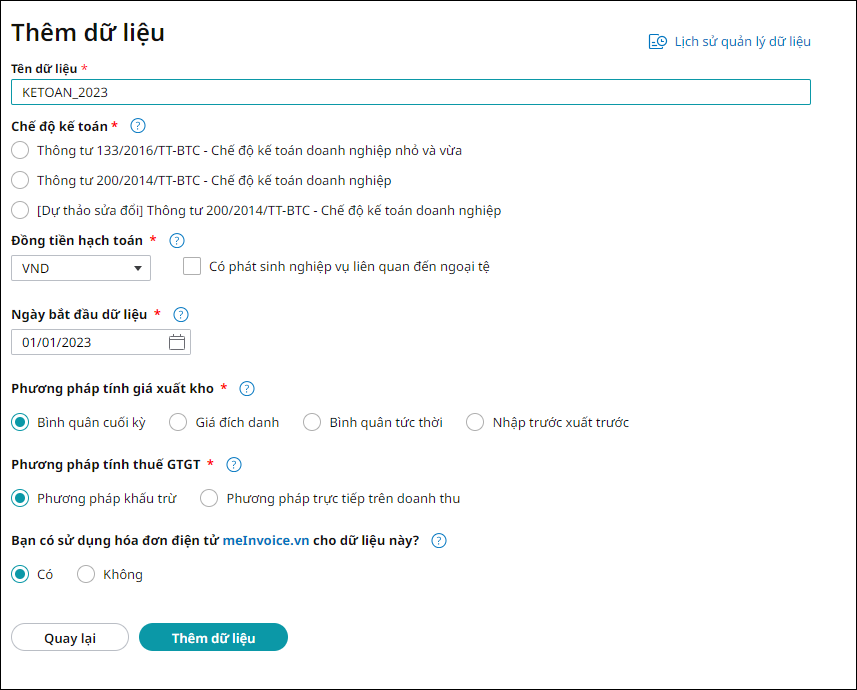
  • Khai báo các thông tin về dữ liệu
  • Nhấn Thêm dữ liệu:

Sau khi khai báo các thông tin, nhấn Tạo mới dữ liệu kế toán.

2.1. Tên dữ liệu

Đặt tên cho dữ liệu kế toán và nhập vào chương trình.

2.2. Chế độ kế toán

Phần mềm mặc định Chế độ kế toánThông tư 71/2024/TT-BTC – Chế độ kế toán hợp tác xã, liên hiệp hợp tác xã.

2.3. Đồng tiền hạch toán

  • Nhấn vào hình tam giác ngược trên màn hình để lựa chọn đồng tiền hạch toán của doanh nghiệp.
  • Nếu chương trình có các nghiệp vụ phát sinh bằng ngoại tệ, tích chọn Có phát sinh nghiệp vụ liên quan đến ngoại tệ.

2.4. Phương pháp xuất kho

Lựa chọn một trong bốn phương pháp tính giá xuất kho là Bình quân cuối kỳ, Bình quân tức thời, Nhập trước xuất trước hoặc Đích danh.

2.5. Phương pháp tính thuế GTGT

Lựa chọn một trong hai phương pháp: Phương pháp khấu trừ và Phương pháp trực tiếp trên doanh thu.

2.6. Có sử dụng hóa đơn điện tử meInvoice.vn

Nếu đơn vị sử dụng meInvoice để quản lý và phát hành hóa đơn thì tích chọn. Ngược lại, nếu đơn vị không sử dụng meInvoice thì không tích chọn.

3. Lưu ý

Nếu người dùng không tìm thấy chức năng thêm dữ liệu thì có thể thực hiện kiểm tra phân quyền như sau:

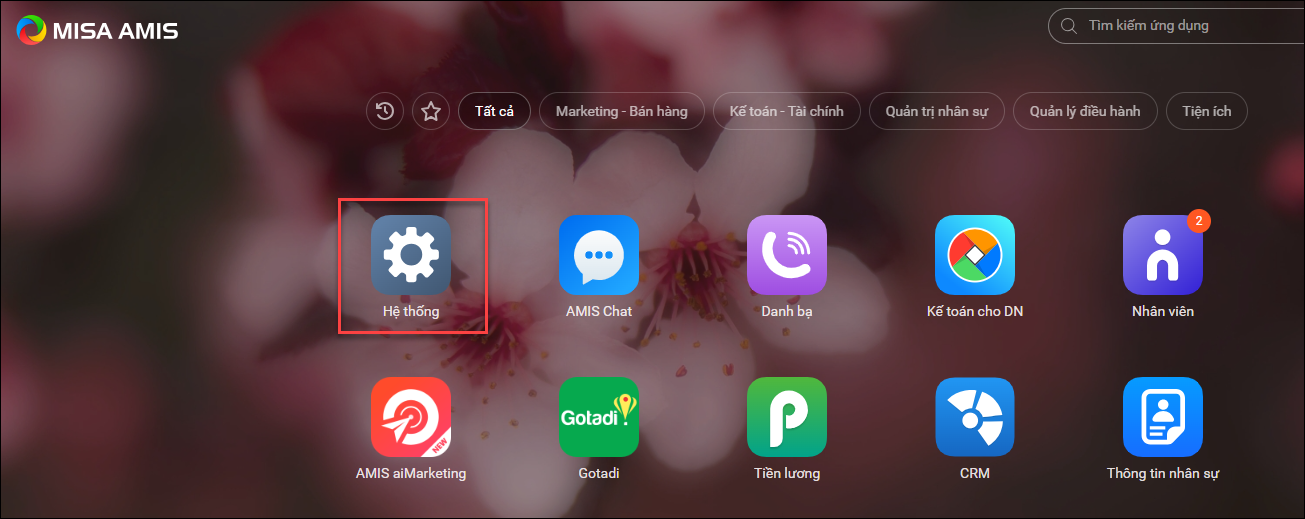
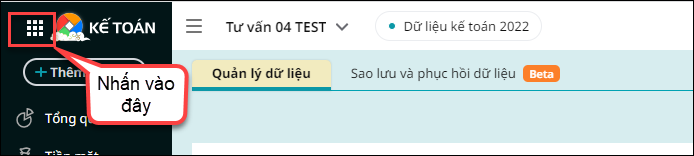
  • Nhấn vào biểu tượng hình vuông (ghép từ 9 ô vuông nhỏ) góc trên bên trái ngoài cùng giao diện\ chọn Hệ thống để truy cập vào AMIS hệ thống bằng tài khoản quản trị hệ thống.
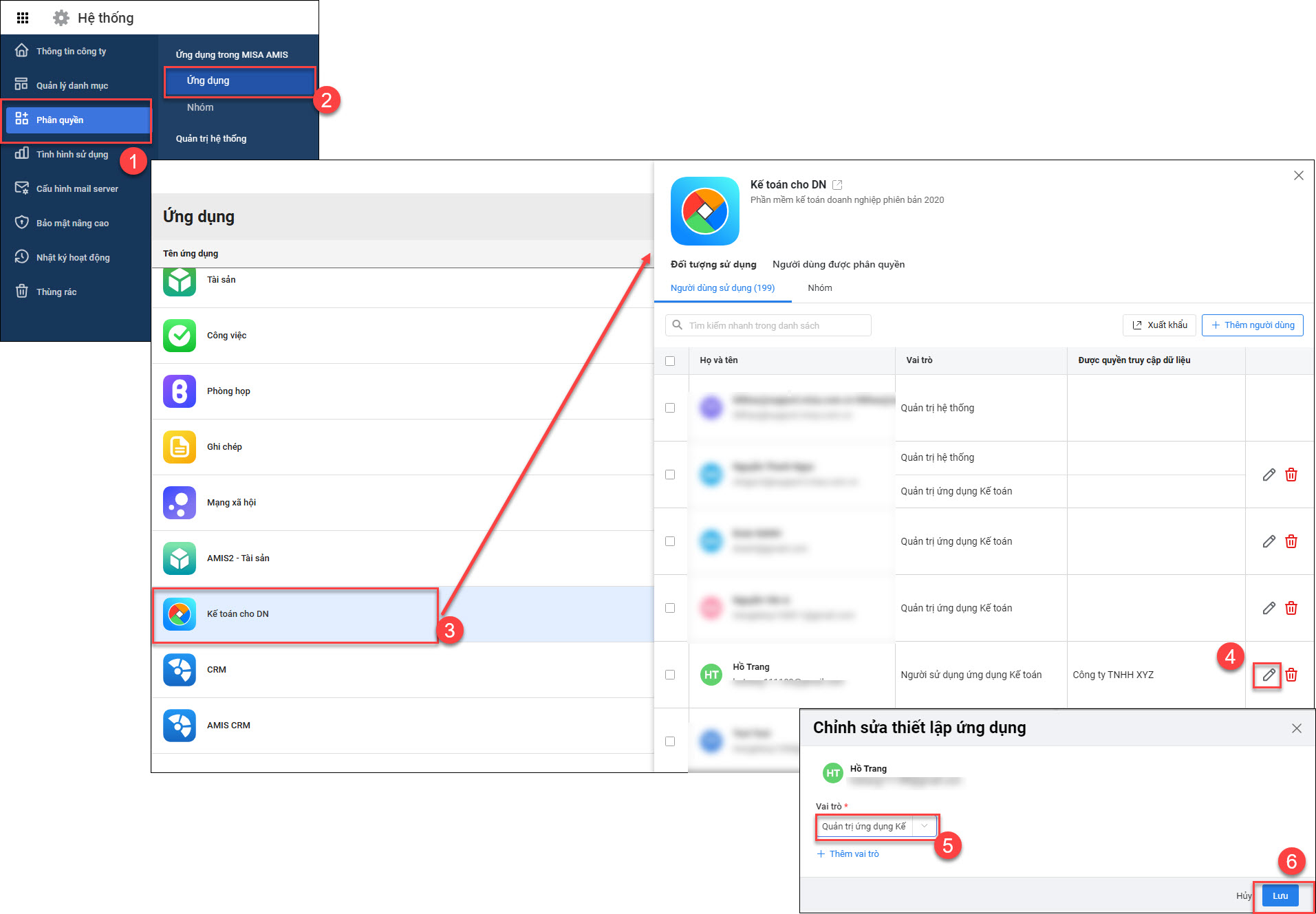
  • Vào Phân quyềnỨng dụng\ Chọn Kế toán HTX và kiểm tra thông tin tại cột Vai trò:
    • Những người dùng có quyền Quản trị ứng dụng kế toán thì mới có quyền Tạo mới dữ liệu.
    • Những người dùng đang để Người sử dụng ứng dụng kế toán thì không có quyền tạo mới dữ liệu, cần chọn lại vai trò như sau: nhấn Sửa rồi chọn lại vai trò sau đó ấn Lưu
Updated on 16/04/2026


Was this article helpful?

Nền tảng quản trị doanh nghiệp hợp nhất MISA AMIS với gần 200.000 khách hàng doanh nghiệp đang sử dụng

Related Articles

Giải đáp miễn phí qua Facebook
Nếu bạn vẫn còn thắc mắc hãy đăng câu hỏi vào Cộng đồng MISA qua facebook để được giải đáp miễn phí và nhanh chóng
Đăng bài ngay