
Tải phim hướng dẫn tại đây
3. Các bước thực hiện
Để thực hiện bán hàng theo hợp đồng, cần thực hiện theo các bước sau đây:
Bước 1: Lập hợp đồng bán hàng theo thỏa thuận hai bên
- Vào phân hệ Bán hàng\Quy trình\Hợp đồng bán hàng (hoặc vào Bán hàng\Hợp đồng bán hàng\Thêm hợp đồng bán).
- Khai báo các thông tin chi tiết của hợp đồng bán
Chi tiết thực hiện lập hợp đồng bán hàng bạn thực hiện các bước theo hướng dẫn tại đây.
Bước 2: Lập chứng từ ghi nhận doanh thu bán hàng từ hợp đồng bán
- Vào phân hệ Bán hàng\tab Bán hàng, chọn chức năng Thêm chứng từ bán hàng:
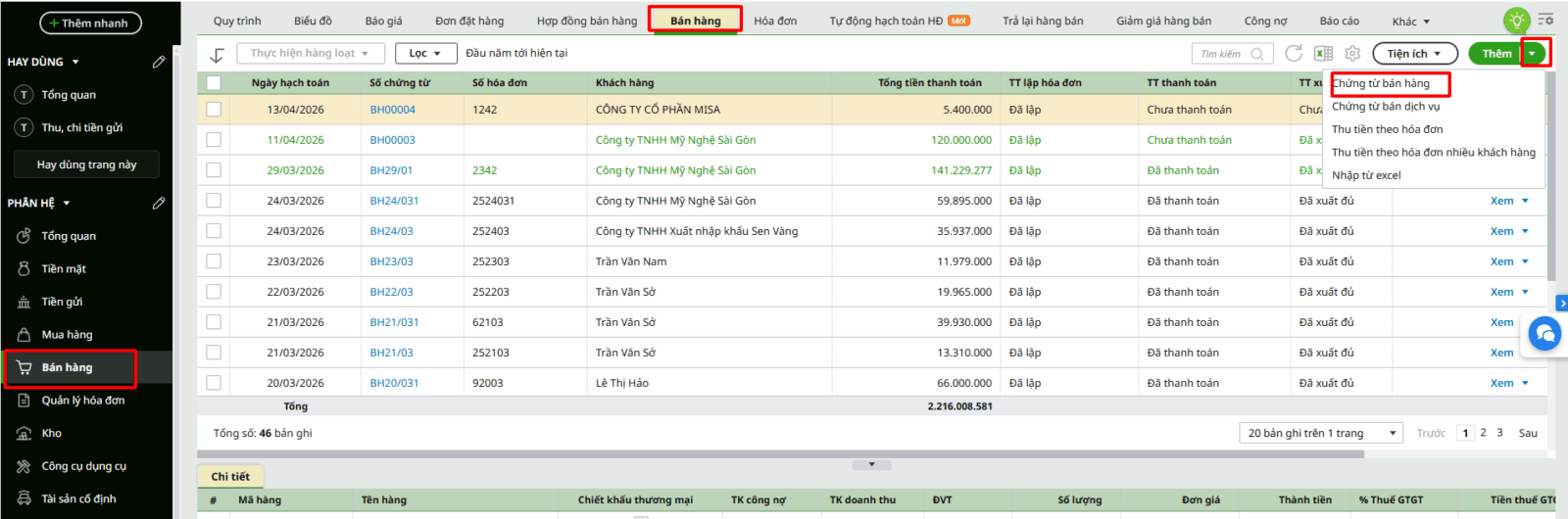
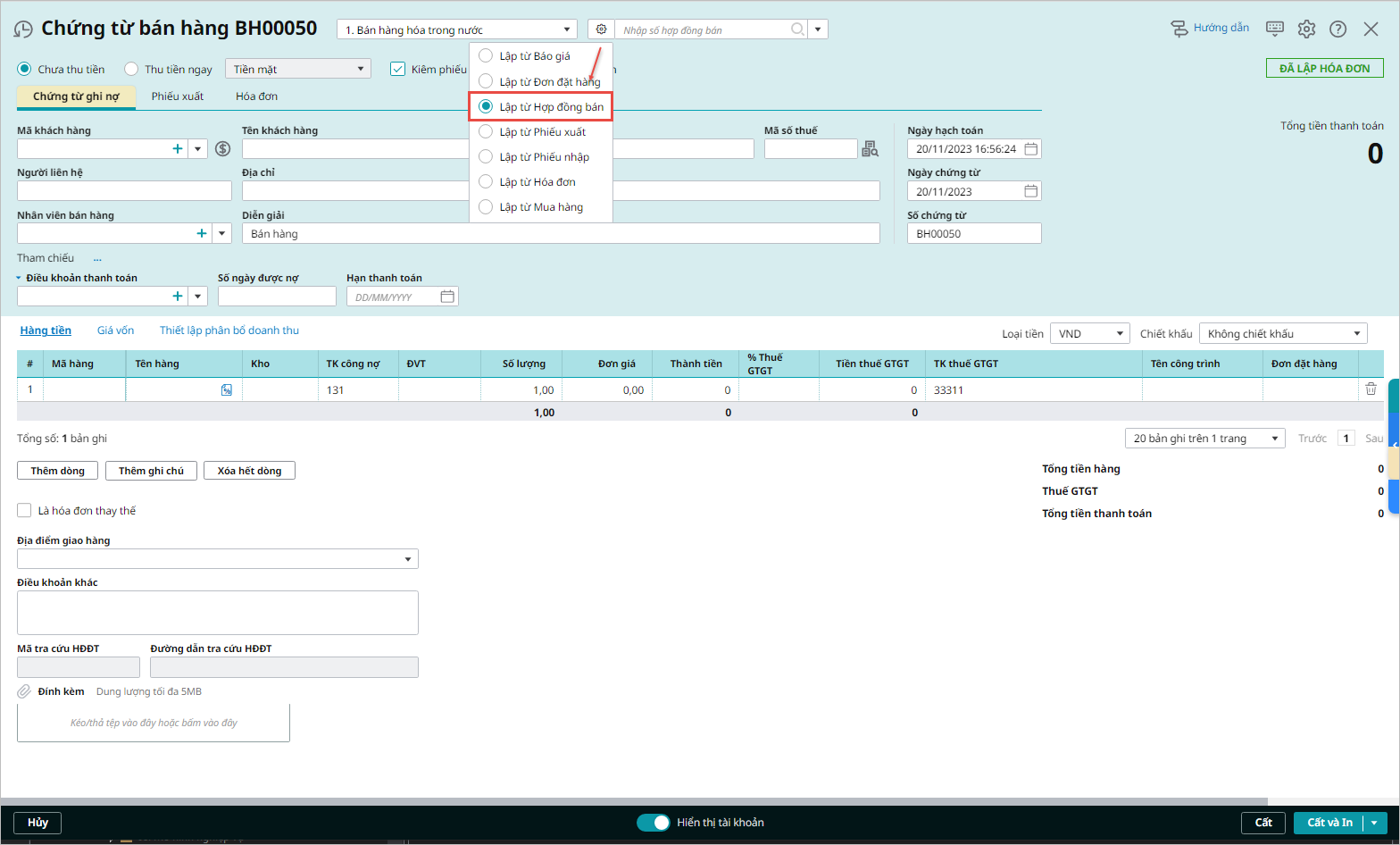
- Lựa chọn loại chứng từ cần lập là Bán hàng hóa, dịch vụ trong nước
- Nhấn biểu tượng bánh răng, tích chọn Lập từ Hợp đồng bán.
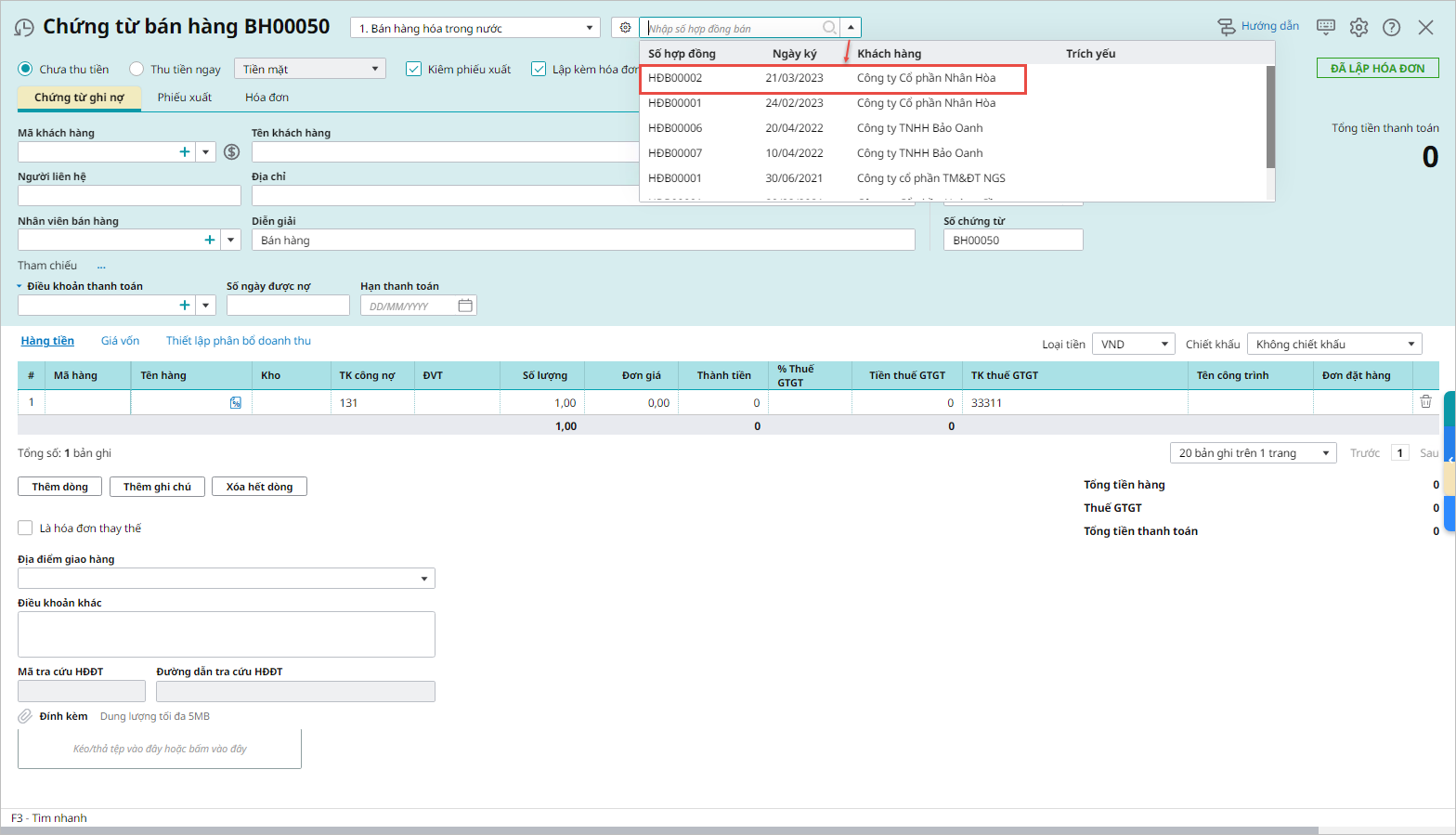
- Chọn Hợp đồng cần lập chứng từ bán hàng bằng 1 trong 2 cách:
- Cách 1: Nhấn biểu tượng mũi tên ∇, chọn Hợp đồng bán cần lập Chứng từ bán hàng.
-
- Cách 2: Nhấn biểu tượng kính lúp 🔍 để chọn Hợp đồng bán trong danh sách tìm kiếm. Xem hướng dẫn chi tiết tại đây
Bước 3: Kiểm tra thông tin khách hàng và hàng hóa được lấy từ hợp đồng bán sang
- Anh/chị có thể giữ nguyên thông tin như trên hợp đồng bán hoặc thay đổi lại (nếu cần).
- Nhấn Cất
Lưu ý:
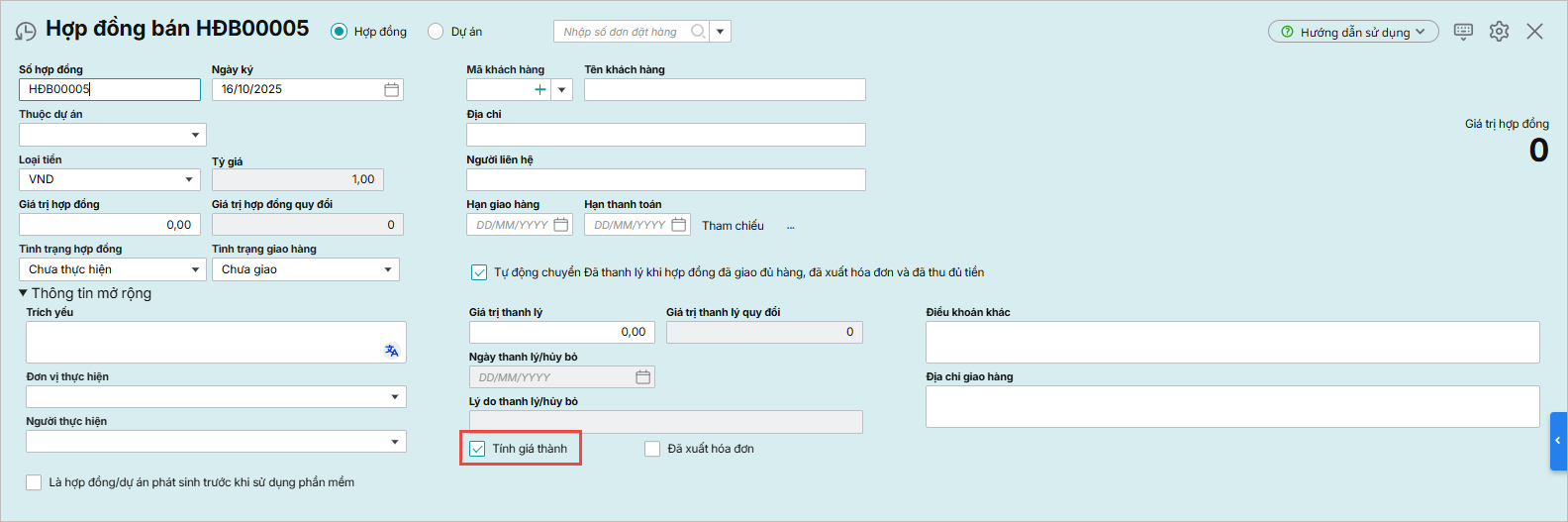
- Nếu hợp đồng bán được sử dụng để tính giá thành (phương pháp tính giá thành theo hợp đồng), khi khai báo kế toán sẽ tích chọn vào ô Tính giá thành:
- Anh/Chị cũng có thể thực hiện lập hợp đồng bán từ một đơn đặt hàng đã có theo hướng dẫn tại đây
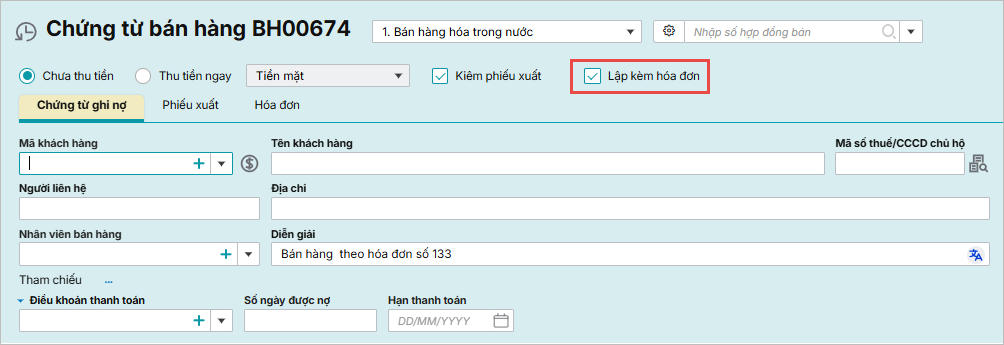
- Trường hợp lập chứng từ bán hàng kèm hóa đơn, người dùng cần tích chọn thông tin Lập kèm hóa đơn trên chứng từ bán hàng:
5. Lưu ý về việc lập kèm/không lập kèm phiếu xuất kho
- Nếu khi lập chứng từ bán hàng có tích chọn Kiêm phiếu xuất kho, hệ thống sẽ tự động sinh chứng từ xuất kho hàng bán ngay sau khi chứng từ bán hàng được cất giữ
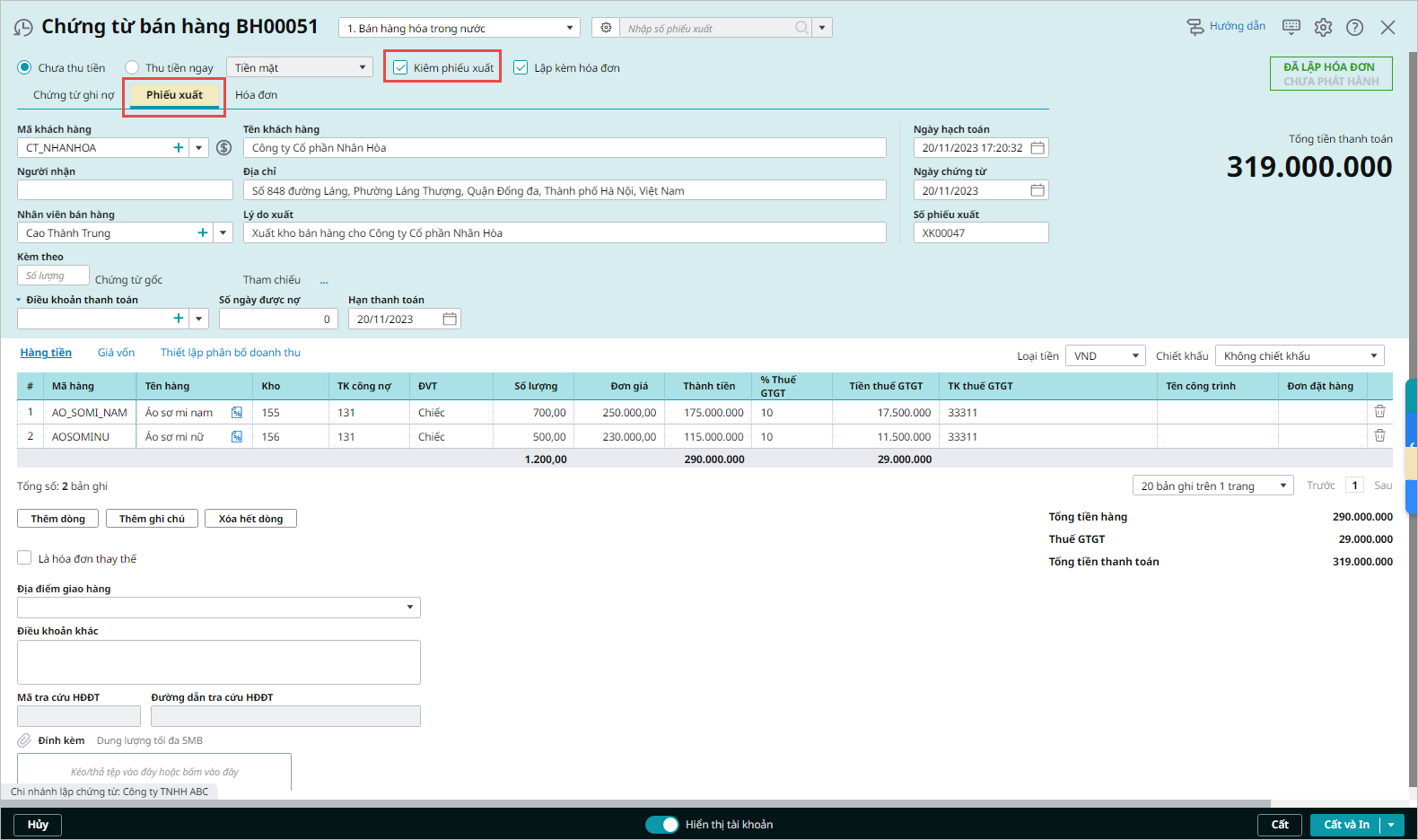
- Nếu khi lập chứng từ bán hàng KHÔNG tích chọn Kiêm phiếu xuất kho:
- Sau khi cất xong chứng từ bán hàng, nhấn chọn chức năng Lập phiếu xuất. Hệ thống sẽ tự động sinh phiếu xuất kho tương ứng cho chứng từ bán hàng vừa lập:
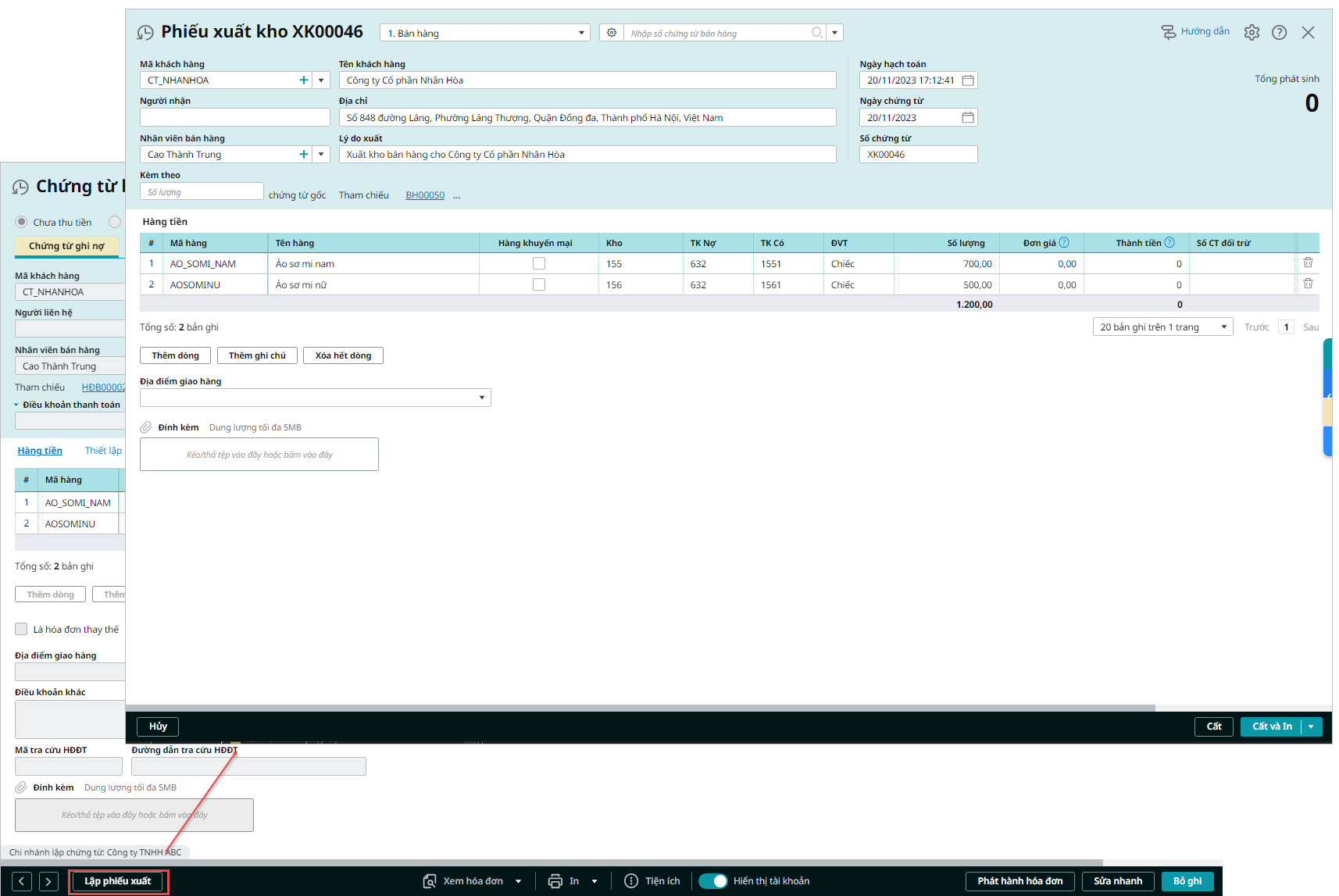
- Kiểm tra và khai báo thông tin phiếu xuất kho, sau đó nhấn Cất, hệ thống sẽ tự động chuyển thông tin chứng từ xuất kho vừa lập sang tab Nhập, xuất kho của phân hệ Kho.
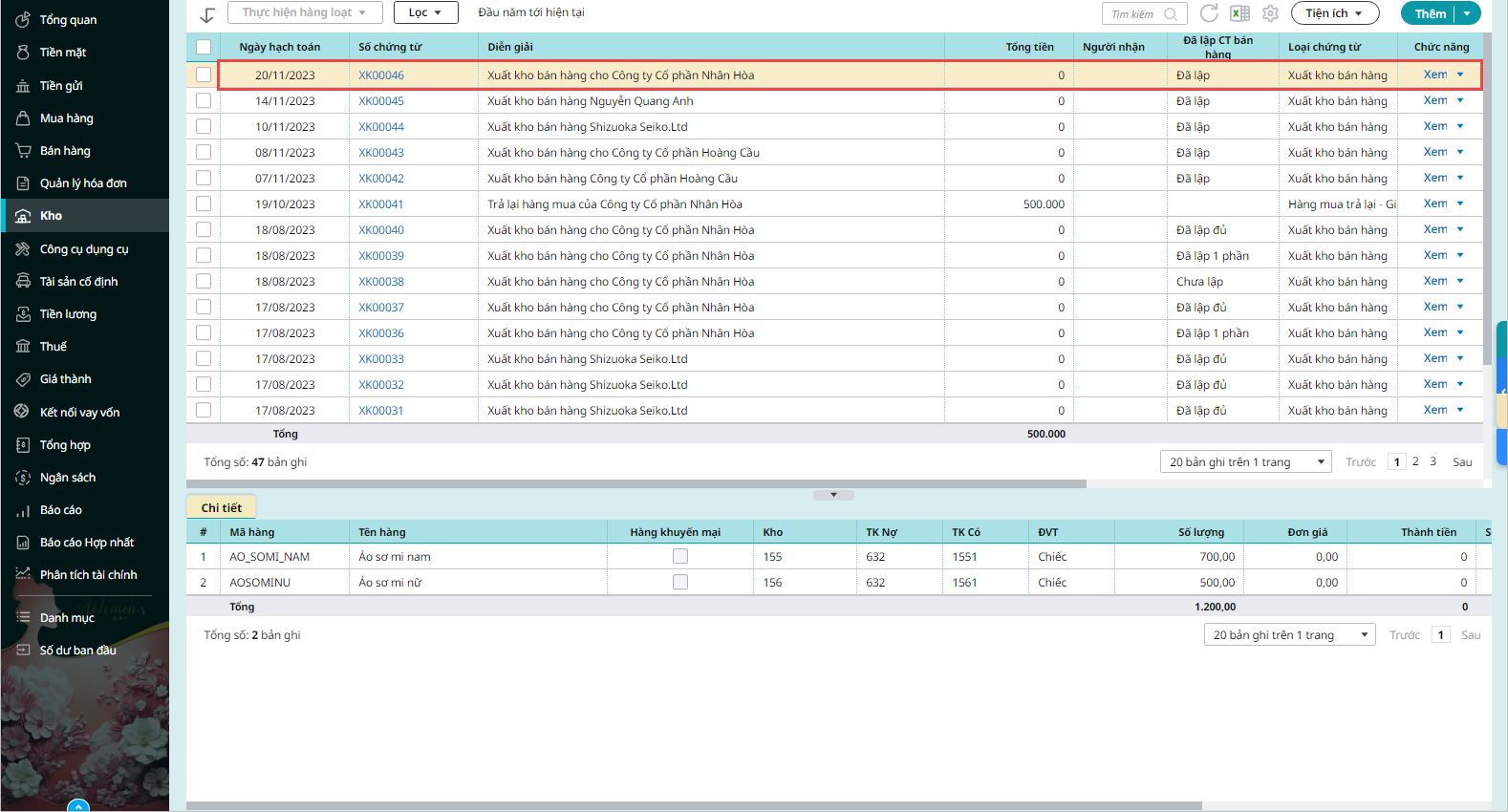
- Trường hợp Thủ kho có tham gia sử dụng phần mềm, sau khi lập phiếu xuất kho, chương trình sẽ tự động sinh ra phiếu xuất kho trên tab Đề nghị nhập, xuất kho của Thủ kho. Thủ kho sẽ thực hiện ghi sổ phiếu xuất kho vào sổ kho.