2. Các bước thực hiện
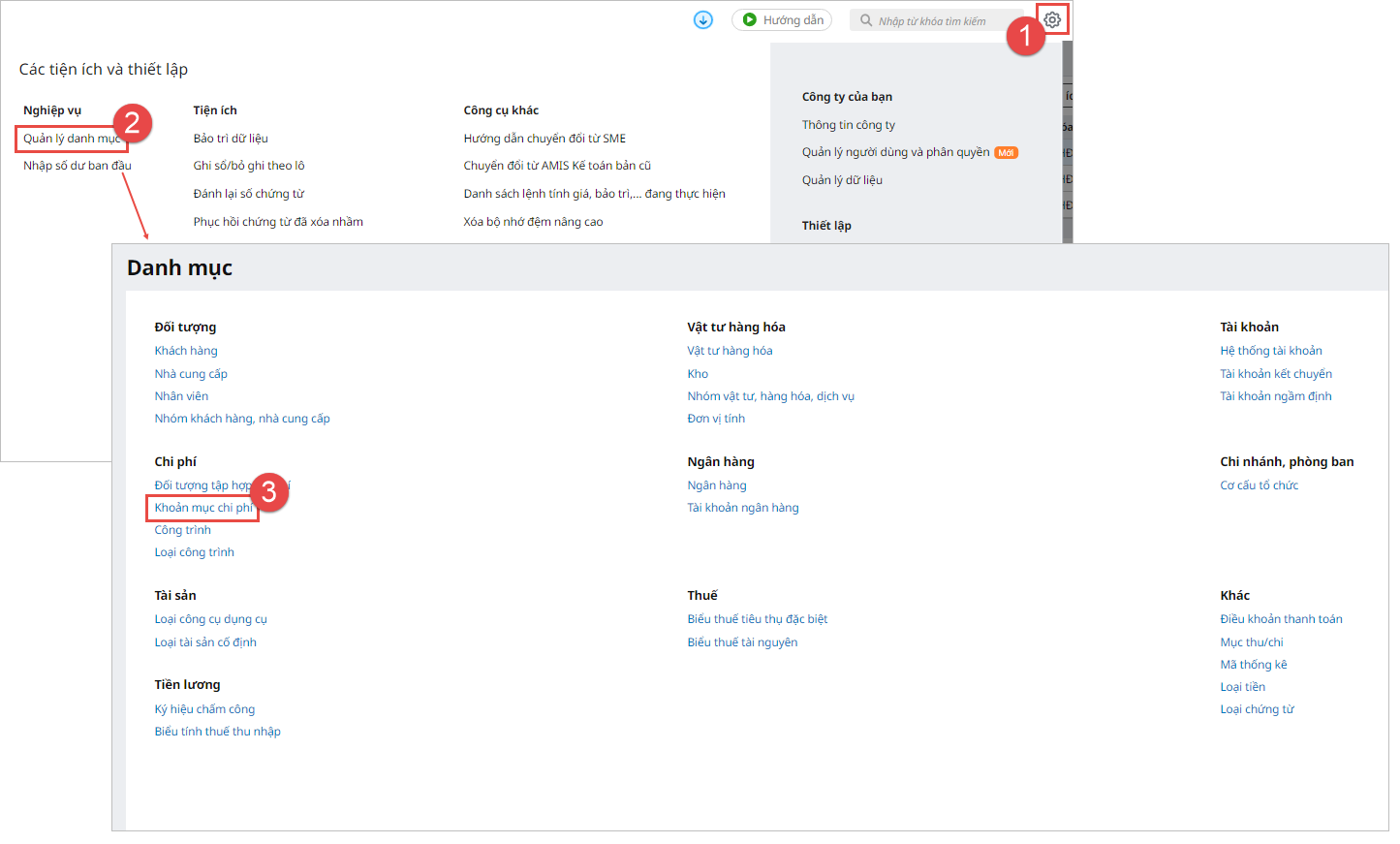
Bước 1: Vào ⚙ Các tiện ích và thiết lập\Quản lý danh mục.
Bước 2: Lựa chọn danh mục Khoản mục chi phí.
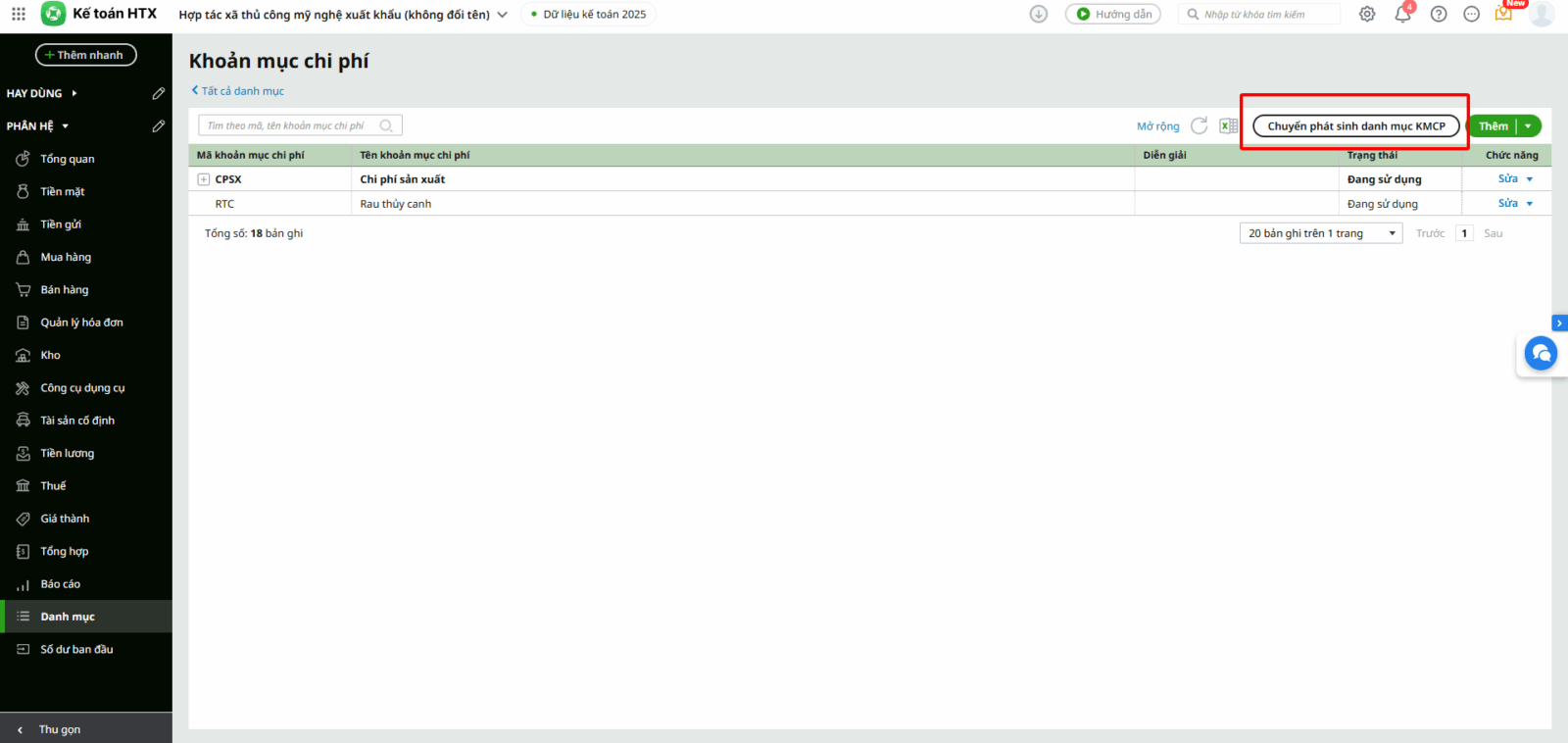
Bước 3: Chọn chức năng Chuyển phát sinh danh mục KMCP.
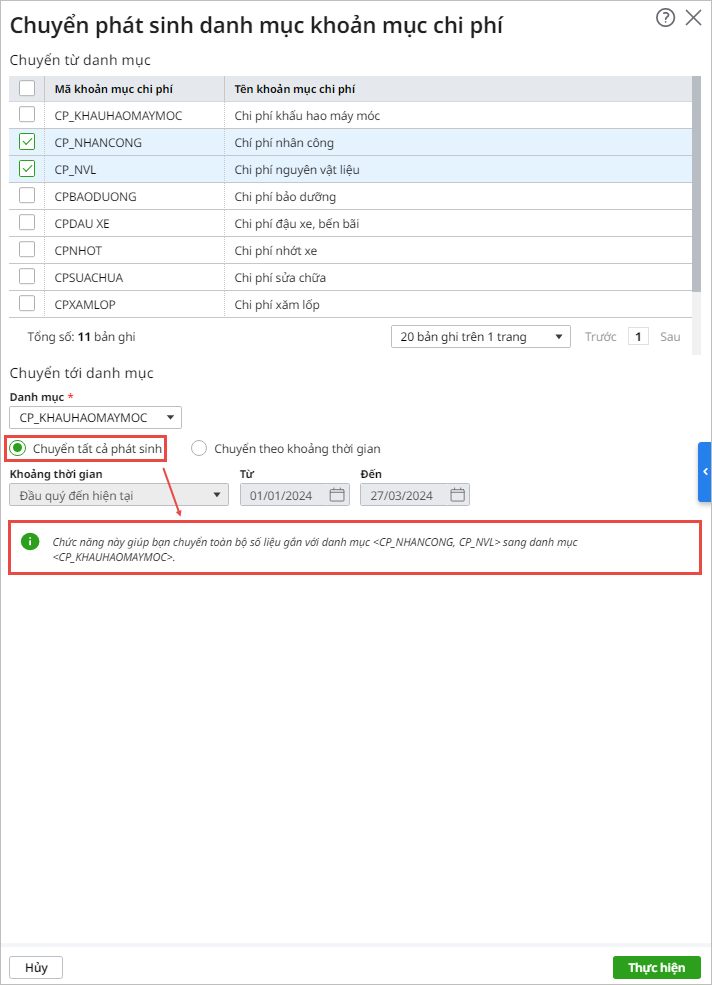
Bước 4: Lựa chọn một hoặc nhiều khoản mục chi phí cần chuyển đi và tích chọn khoản mục chi phí cần chuyển phát sinh đến.
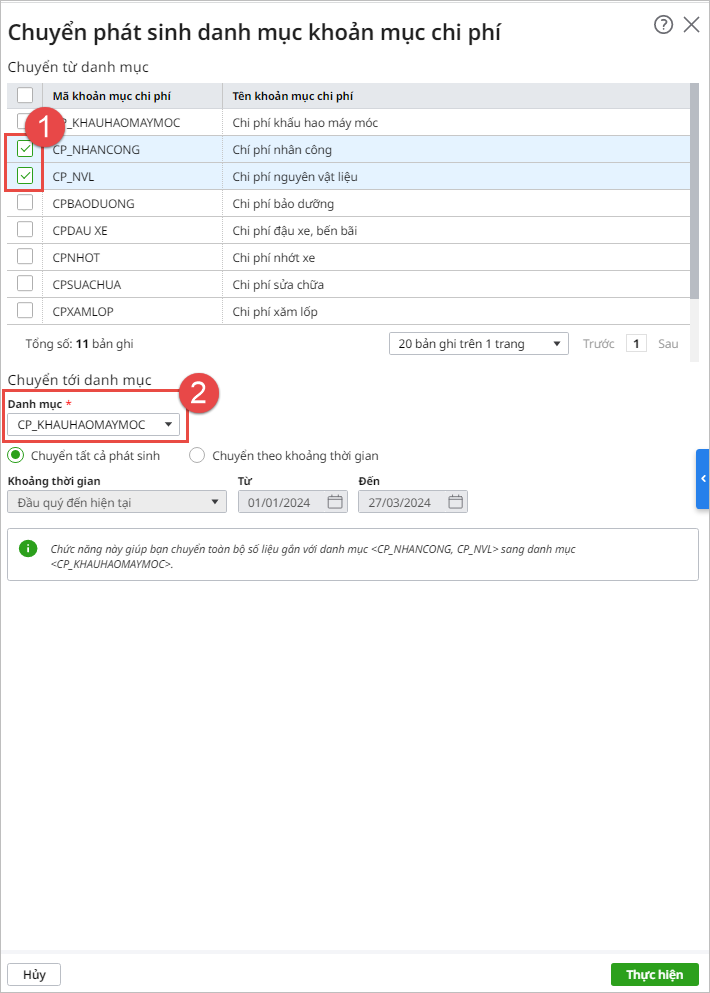
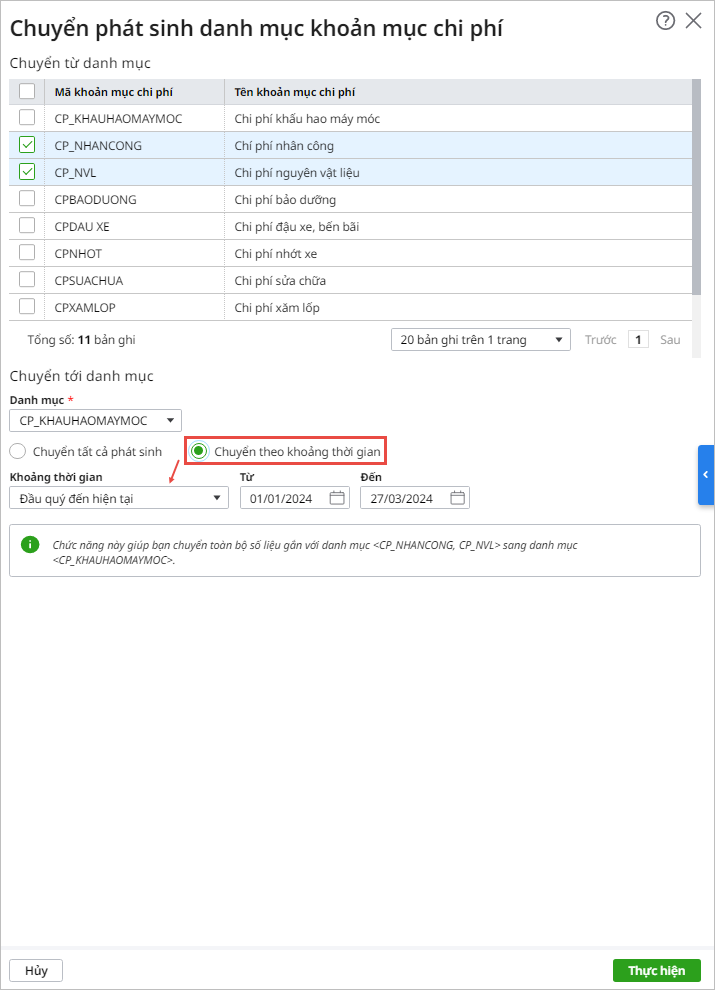
Bước 5: Có thể lựa chọn Chuyển tất cả phát sinh hoặc Chuyển theo khoảng thời gian:
– Nếu chọn Chuyển tất cả phát sinh: Hệ thống sẽ thực hiện chuyển toàn bộ số liệu gắn với danh mục khoản mục chi phí chuyển đi sang danh mục khoản mục chi phí được chuyển đến.
– Nếu chọn Chuyển theo khoảng thời gian: Anh chị có thể thiết lập khoảng thời gian chuyển số liệu phát sinh theo thời gian mong muốn.
Bước 6: Nhấn Thực hiện.
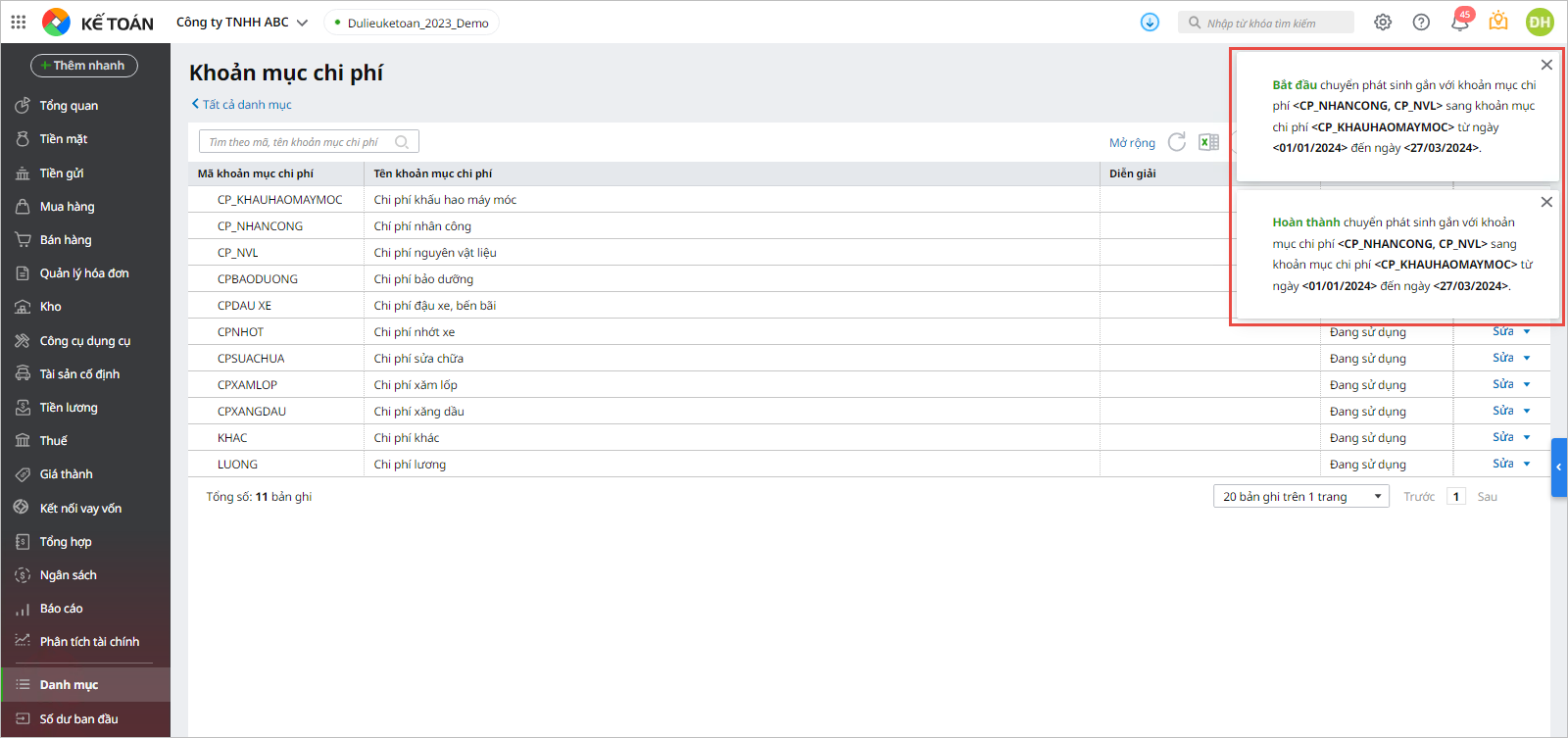
Bước 7: Hệ thống sẽ thực hiện việc chuyển dữ liệu và hiển thị thông báo khi hoàn tất.