
2. Các bước thực hiện
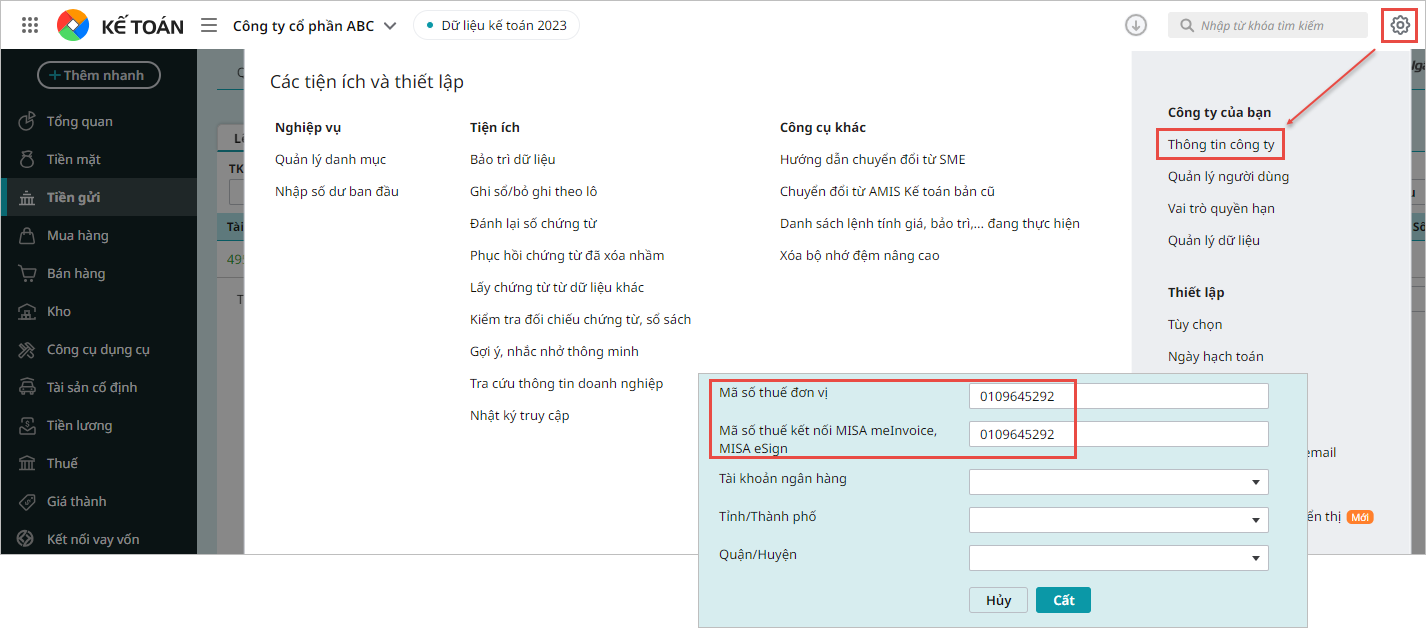
Lưu ý: Để thực hiện chức năng này, trước hết cần thiết lập mã số thuế đơn vị trên Các tiện ích và thiết lập\Thông tin hợp tác xã:
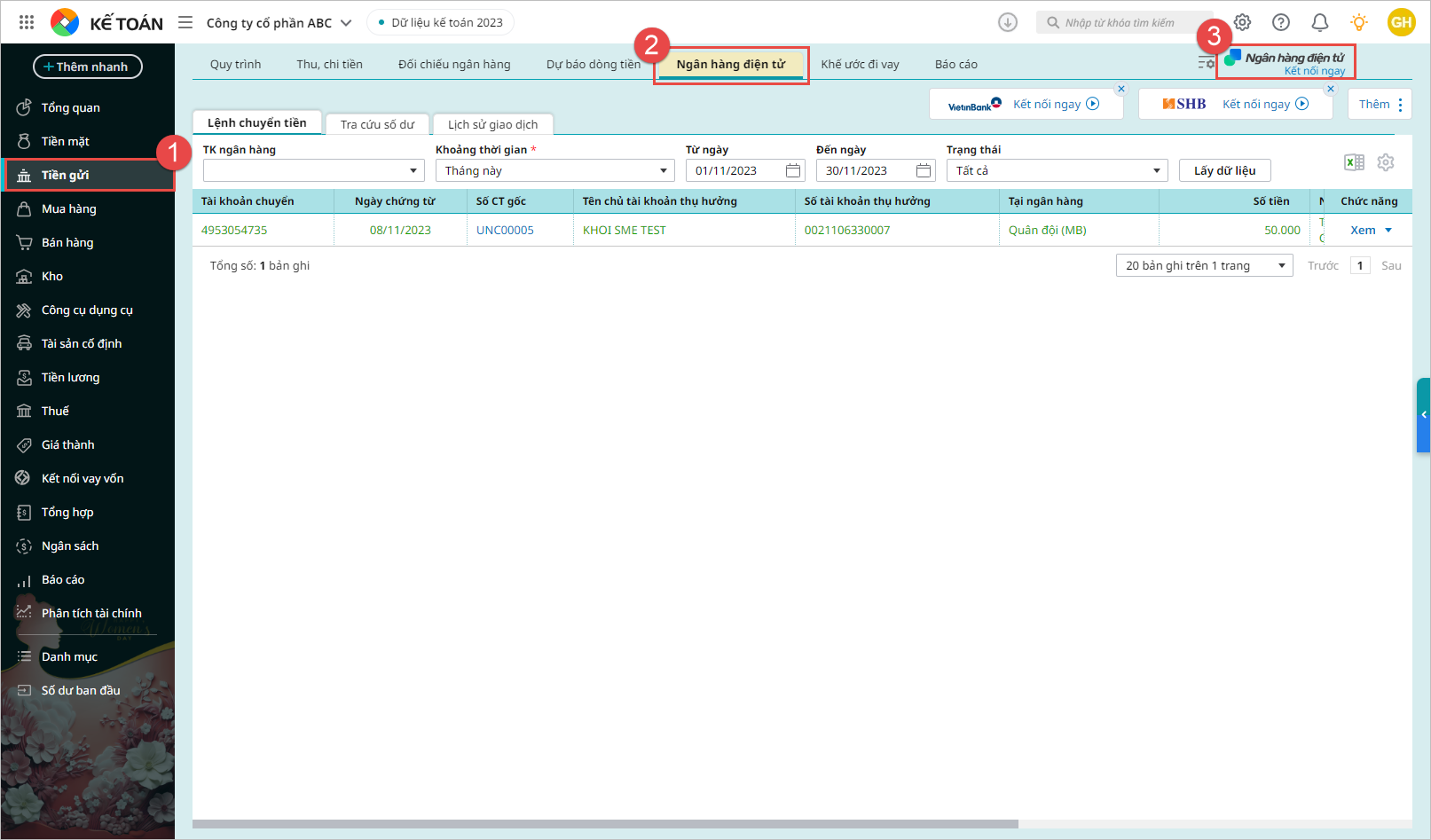
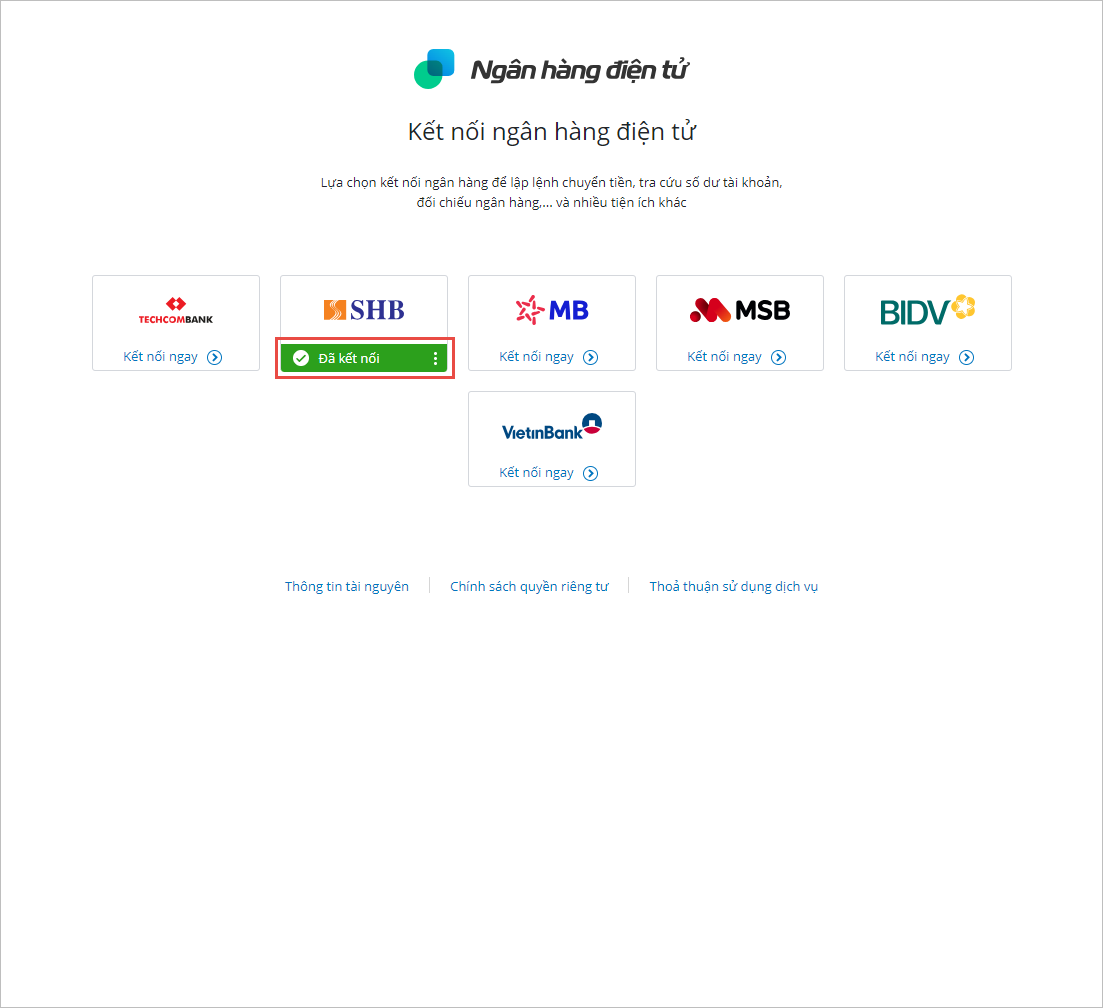
Bước 1: Vào phân hệ Tiền gửi\tab Ngân hàng điện tử. Nhấn Kết nối ngay.
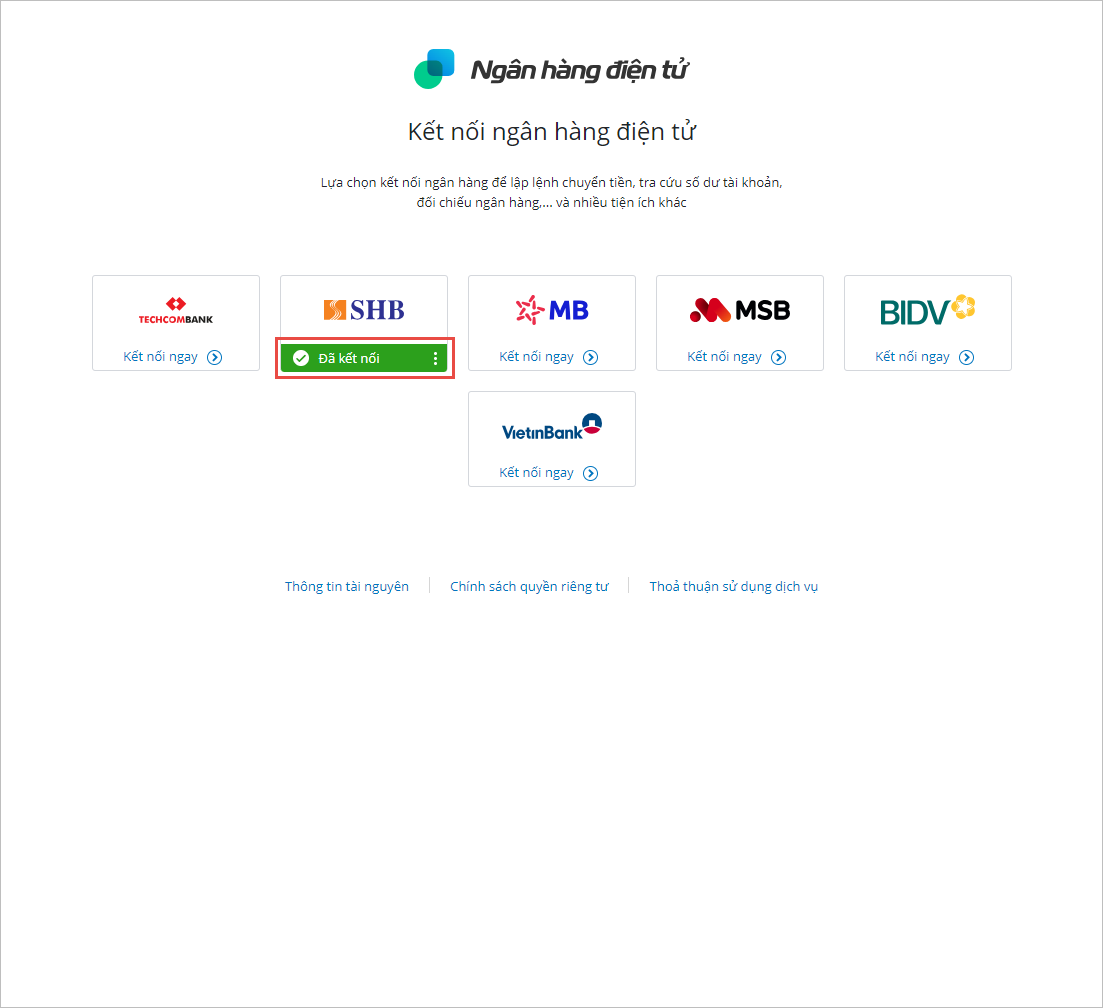
Bước 2: Lựa chọn ngân hàng SHB, nhấn Kết nối ngay.
Lưu ý: Trường hợp trên Danh mục\Tài khoản ngân hàng chỉ có tài khoản SHB là tài khoản của Ngân hàng có liên kết với MISA thì sẽ không có bước chọn Ngân hàng kết nối mà chương trình sẽ ngầm định tài khoản kết nối là tài khoản SHB.
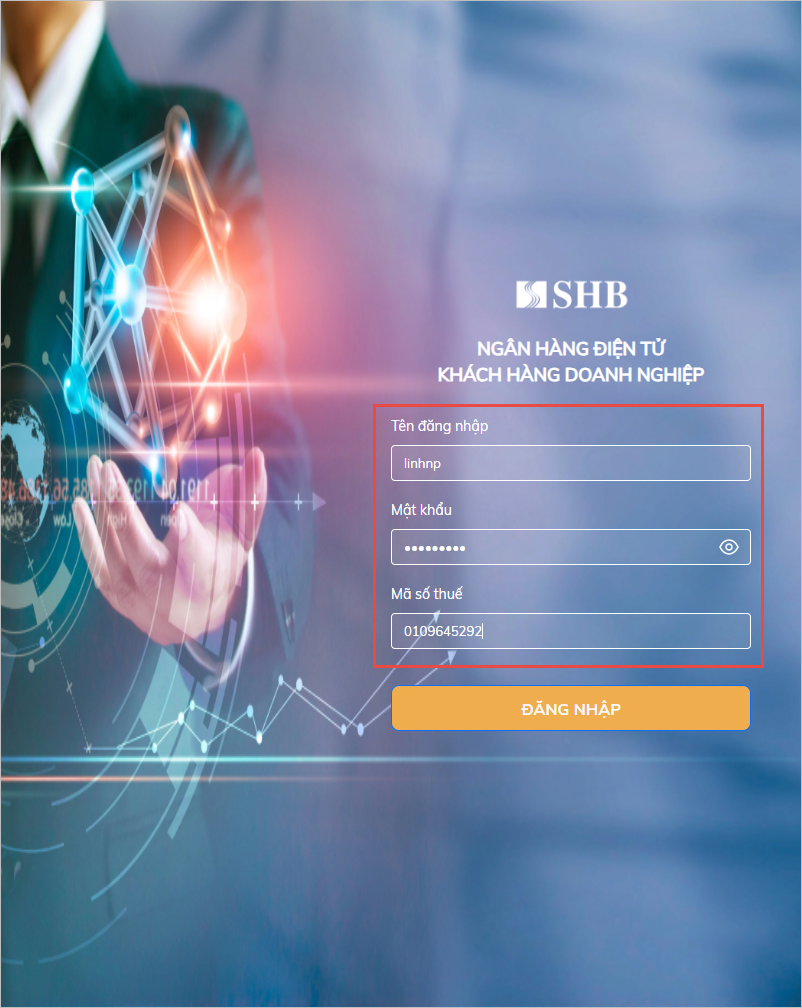
Bước 3: Nhập tài khoản Kết nối ngân hàng điện tử (là tài khoản Internet Banking lập lệnh (Maker)).
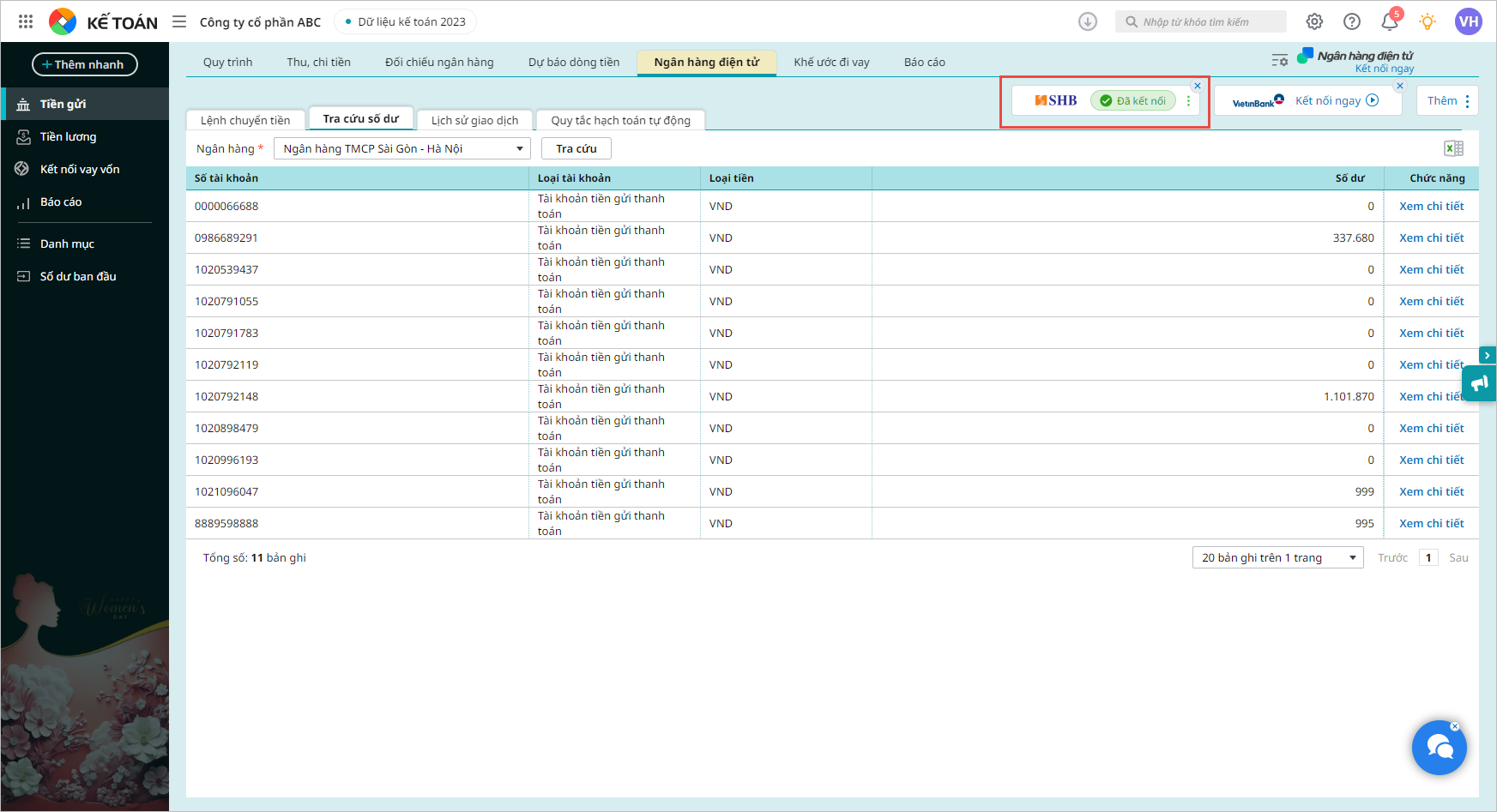
Chương trình hiển thị thông báo kết nối thành công:
Lưu ý:
- Sau khi thực hiện kết nối, chương trình hỗ trợ thêm các tài khoản thanh toán và tài khoản ATM đã mở tại ngân hàng SHB nhưng chưa có trên danh sách mục tài khoản ngân hàng của phần mềm.
- Sau khi đóng và mở lại chương trình, kế toán phải thực hiện kết nối lại ngân hàng điện tử để sử dụng tiếp.