2. Các bước thực hiện
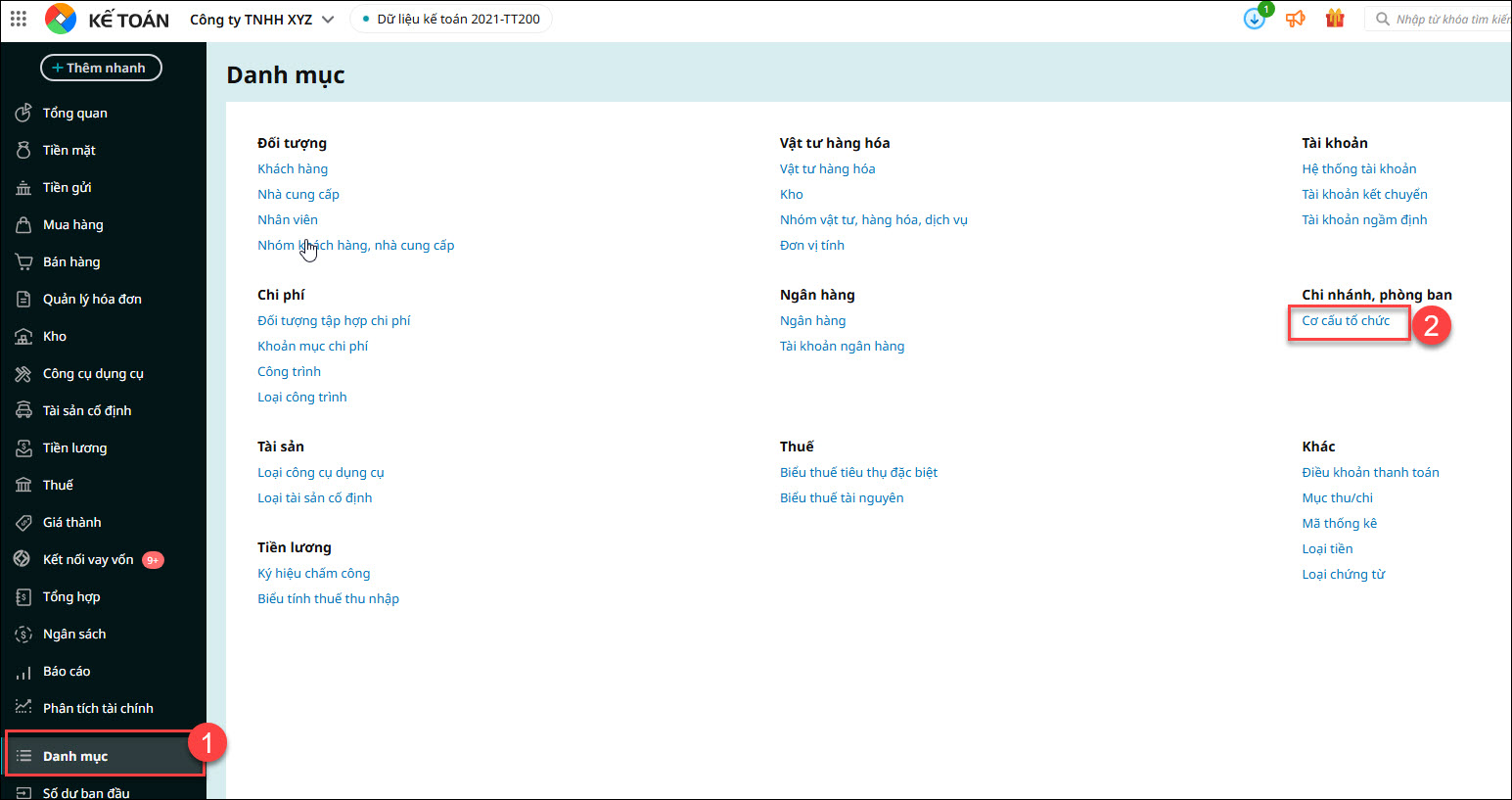
2.1. Khai báo các cửa hàng, đại lýBước 1: Vào Danh mục, mục Cơ cấu tổ chức, nhấn Thêm.
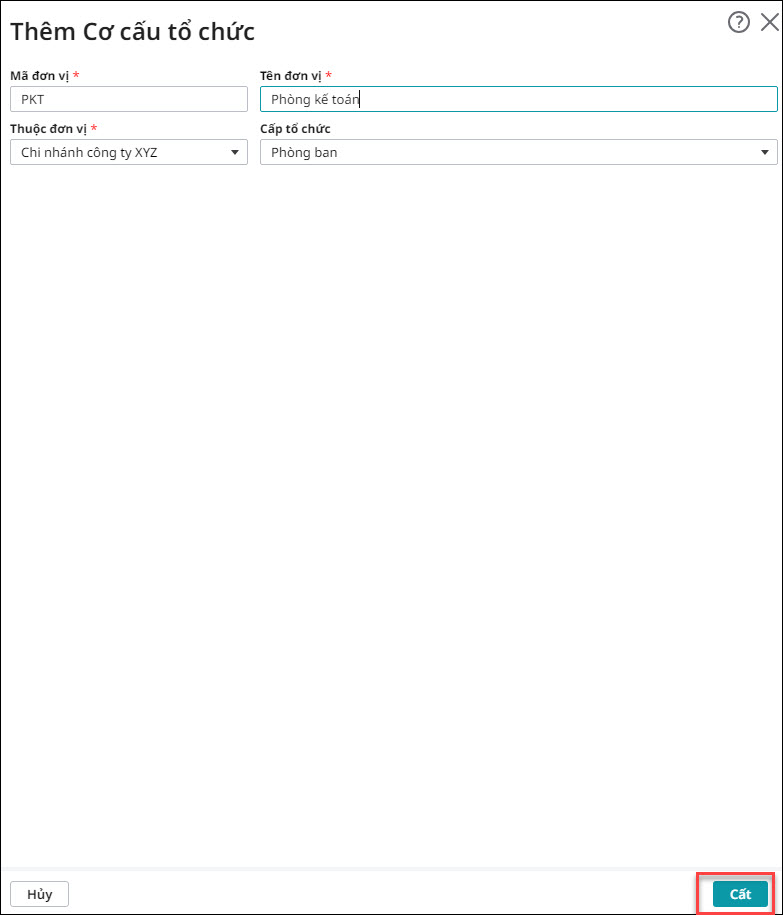
Bước 2: Khai báo thông tin đơn vị:
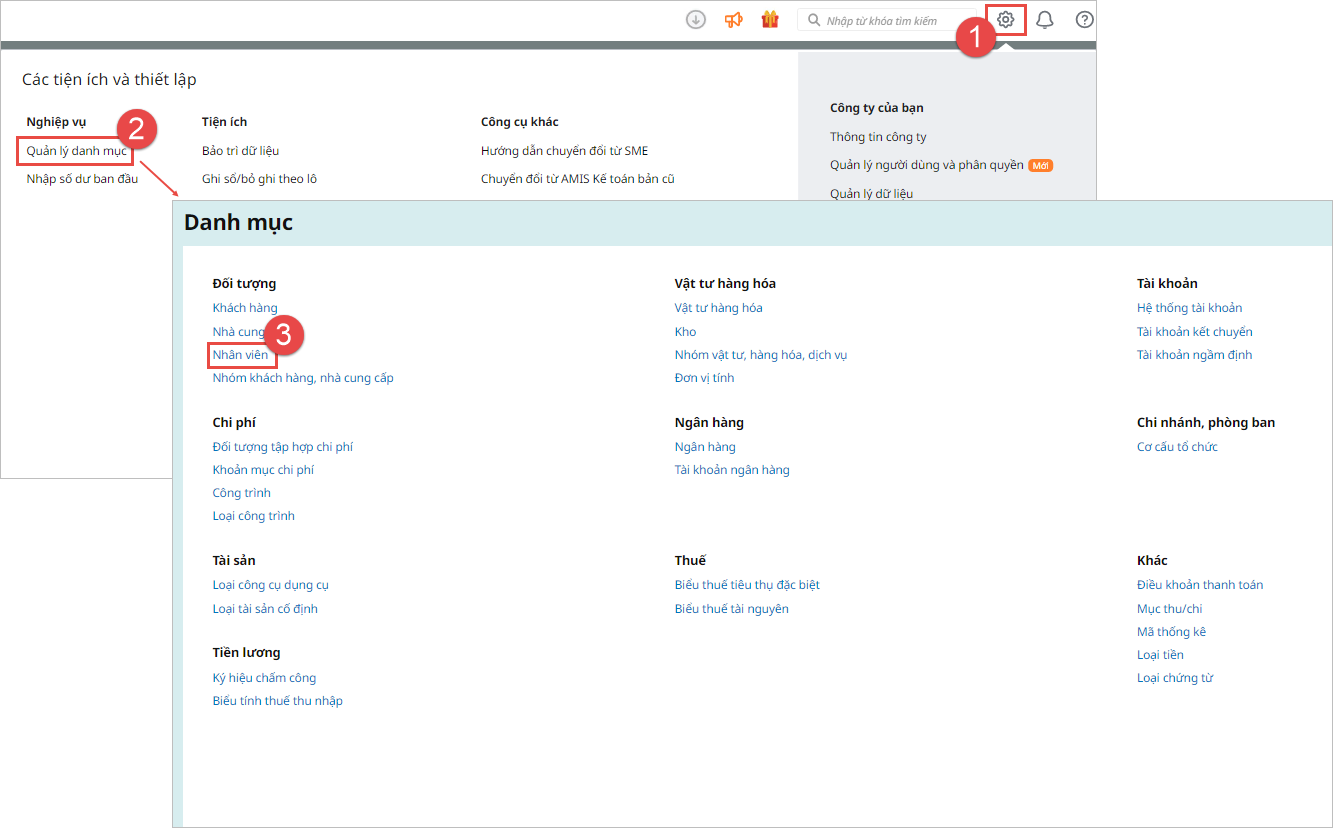
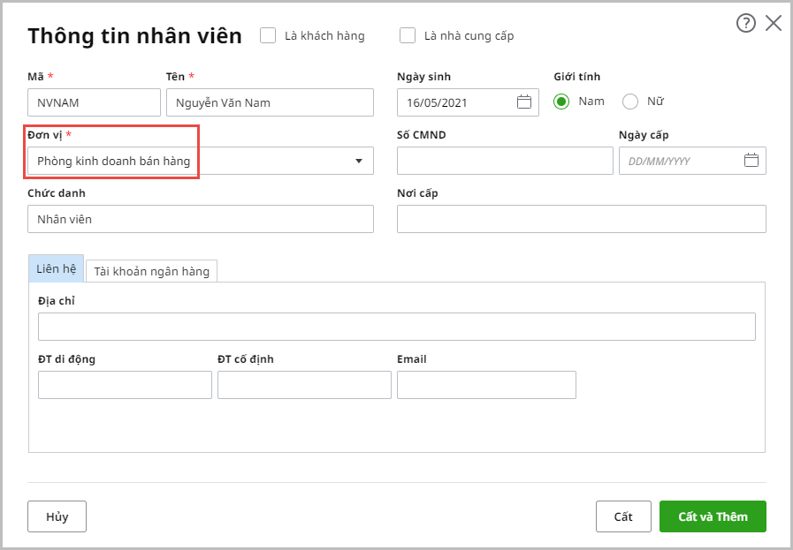
2.2. Khai báo thông tin nhân viênBước 1: Vào Các tiện ích và thiết lập\Quản lý danh mục\Đối tượng\Nhân viên.
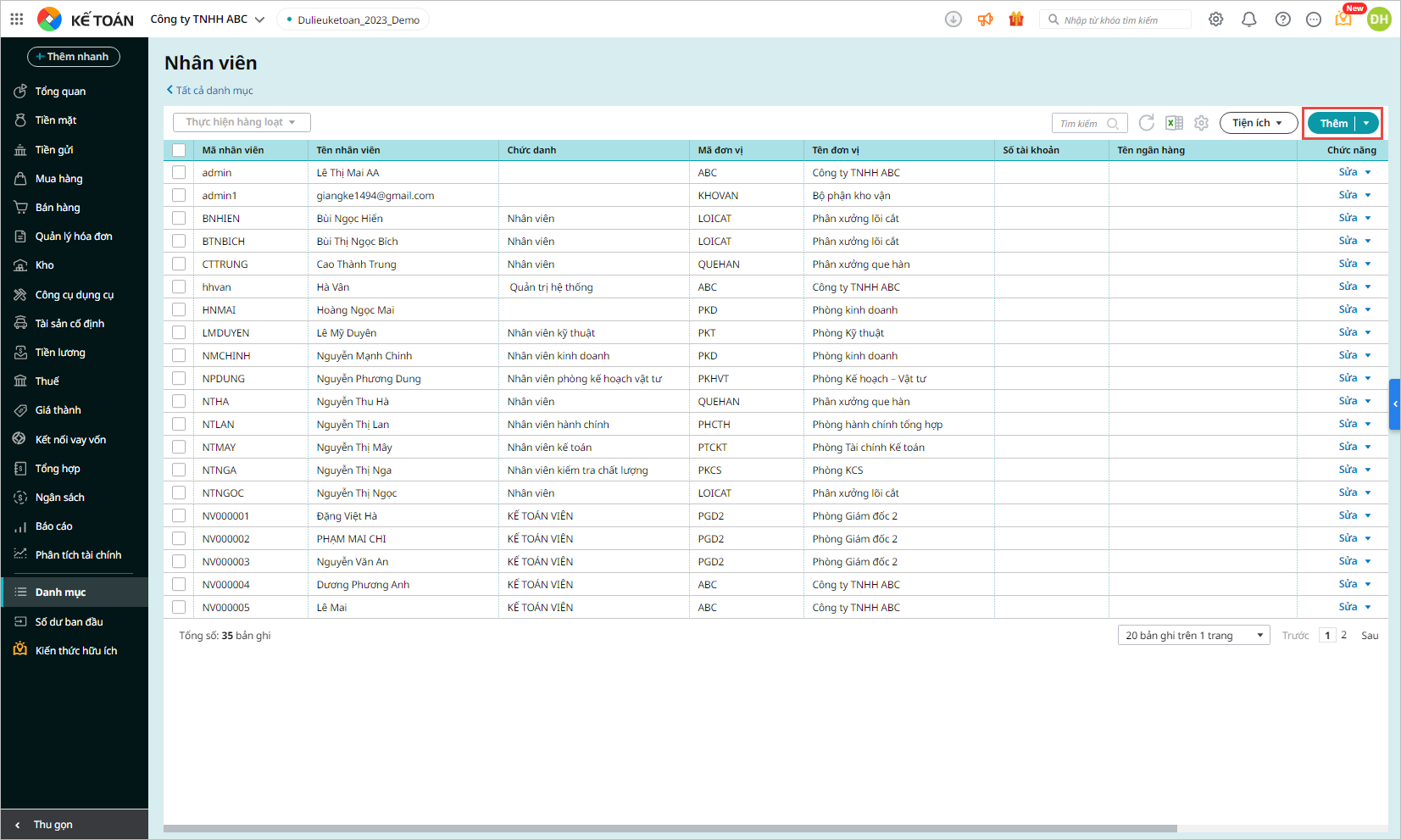
Bước 2: Tại danh sách nhân viên, nhấn Thêm.
Bước 3: Khai báo thông tin nhân viên; chọn thông tin Đơn vị là các cửa hàng, đại lý.
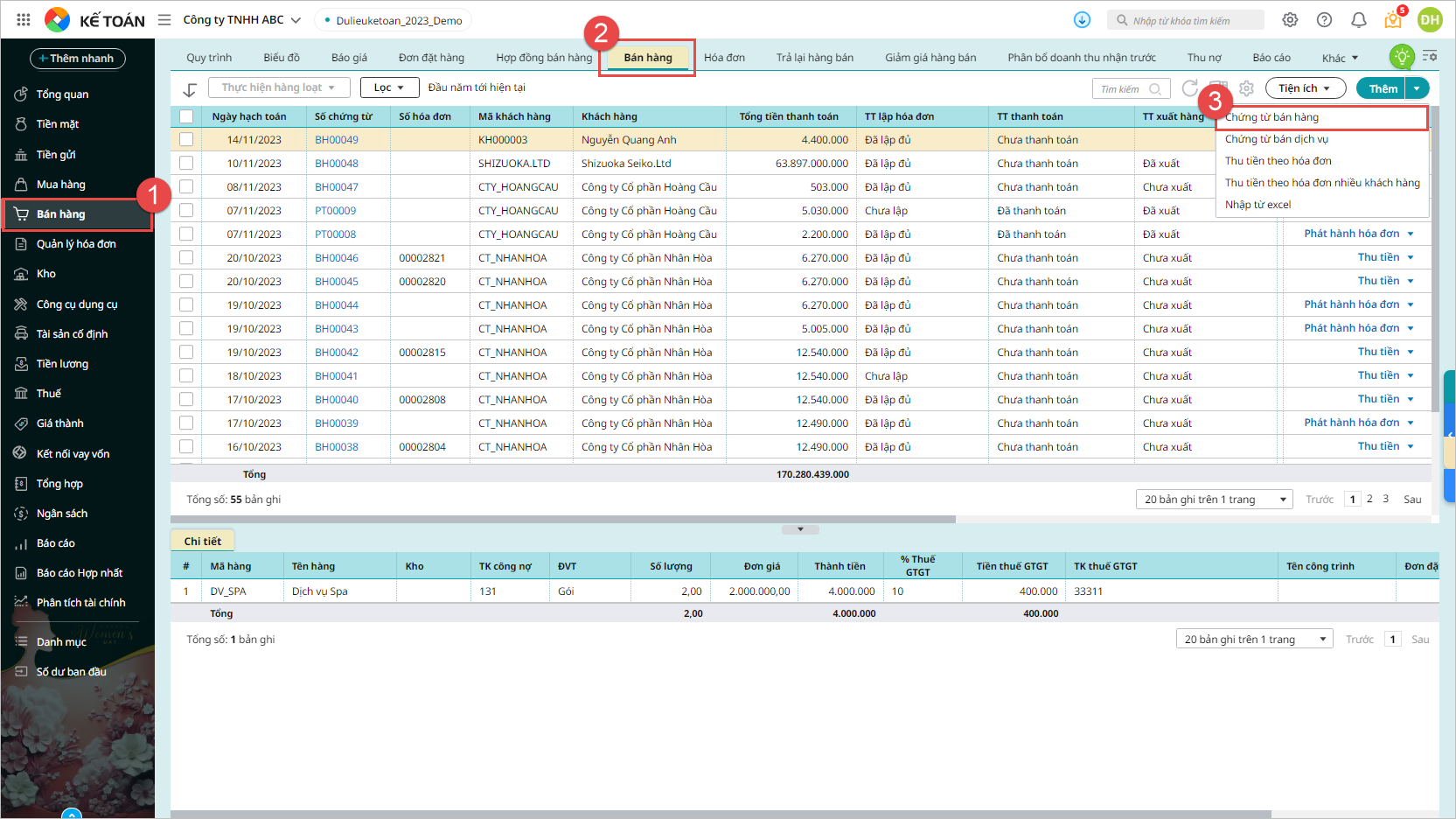
Bước 4: Nhấn Cất. 2.3. Ghi nhận doanh số bán hàng cho nhân viên, đơn vịBước 1: Vào phân hệ Bán hàng, tab Bán hàng, chọn Thêm\Chứng từ bán hàng.
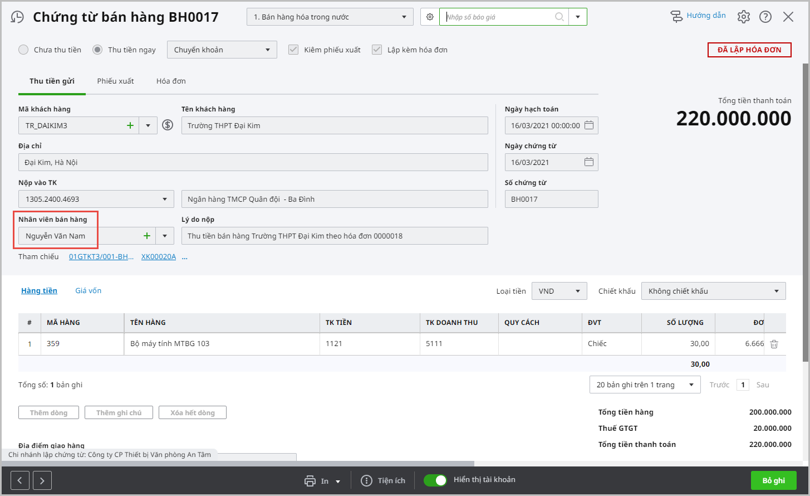
Bước 2: Khai báo các thông tin chi tiết trên chứng từ bán hàng: Tại mục Nhân viên bán hàng, chọn nhân viên tương ứng. Sau khi chọn nhân viên bán hàng thì thông tin Đơn vị phần mềm sẽ tự động lấy dữ liệu theo đúng cửa hàng, đại lý mà nhân viên này thuộc về.
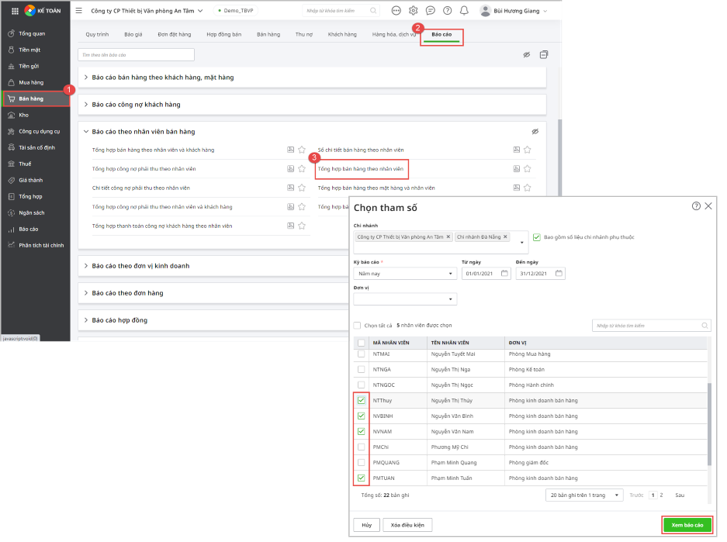
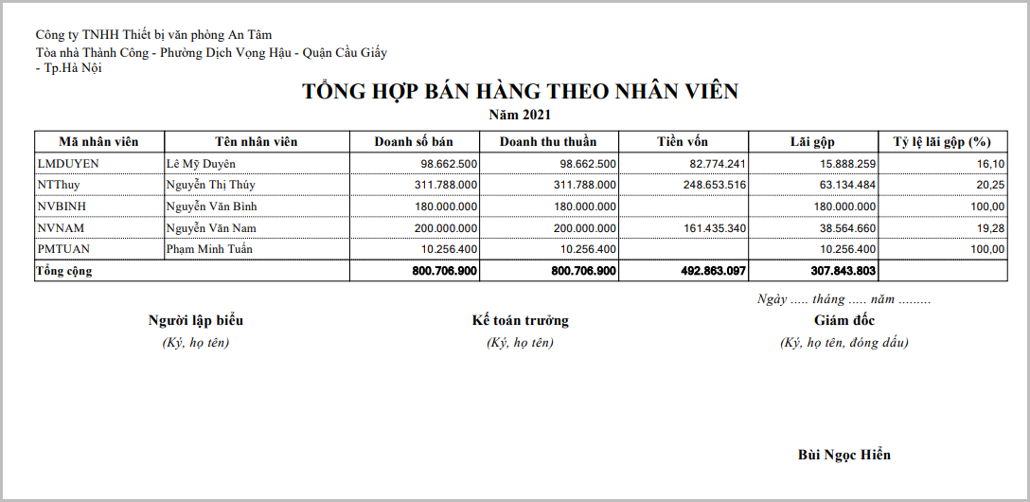
Bước 3: Nhấn Cất. 2.4. Xem báo cáo bán hàng theo nhân viênBước 1: Vào phân hệ Bán hàng, tab Báo cáo hoặc vào phân hệ Báo cáo\Bán hàng. Bước 2: Trong nhóm báo cáo theo nhân viên bán hàng, chọn báo cáo bán hàng cần xem (Sổ chi tiết bán hàng, Tổng hợp bán hàng,…). Ví dụ: Tổng hợp bán hàng theo nhân viên. Bước 3: Thiết lập tham số báo cáo: Tại mục Nhân viên, chọn nhân viên bán hàng cần thống kê. Bước 4: Nhấn Xem báo cáo.
Giao diện báo cáo hiển thị như sau:
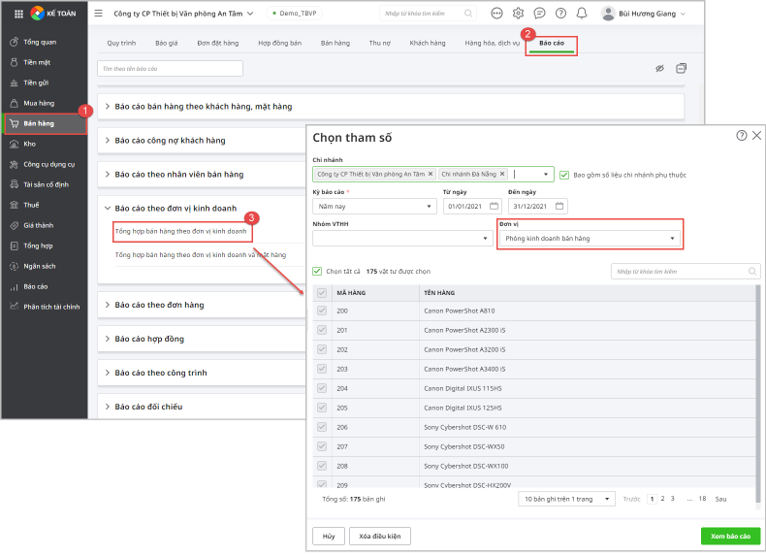
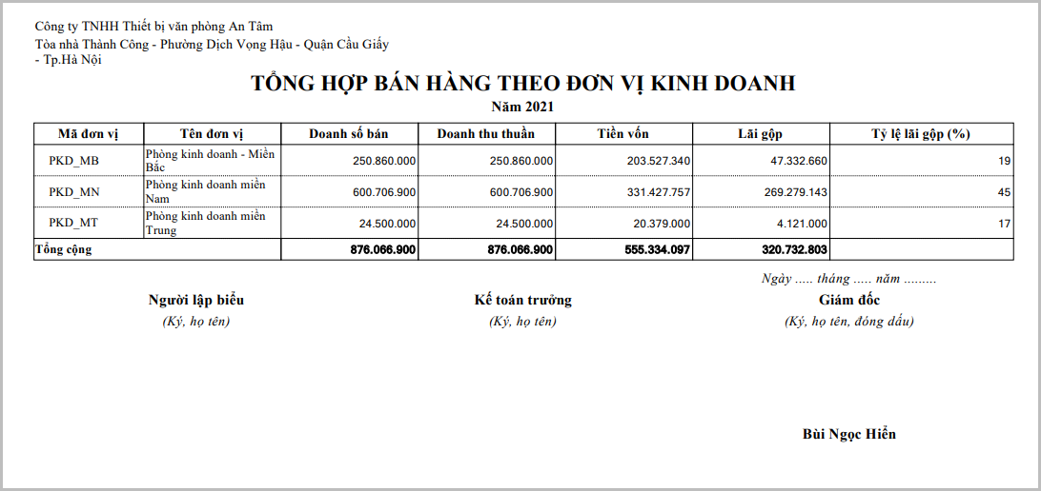
2.5. Xem báo cáo bán hàng theo cửa hàng, đại lýBước 1: Vào phân hệ Bán hàng, tab Báo cáo, hoặc vào phân hệ Báo cáo\Bán hàng. Bước 2: Trong nhóm báo cáo theo đơn vị kinh doanh, chọn báo cáo cần xem, ví dụ: Tổng hợp bán hàng theo đơn vị kinh doanh. Bước 3: Thiết lập tham số báo cáo: Tại mục Đơn vị, chọn cửa hàng, đại lý cần thống kê. Bước 4: Nhấn Xem báo cáo.
Giao diện báo cáo hiển thị như sau:
|