Xem phim hướng dẫn
2. Hướng dẫn trên phần mềm
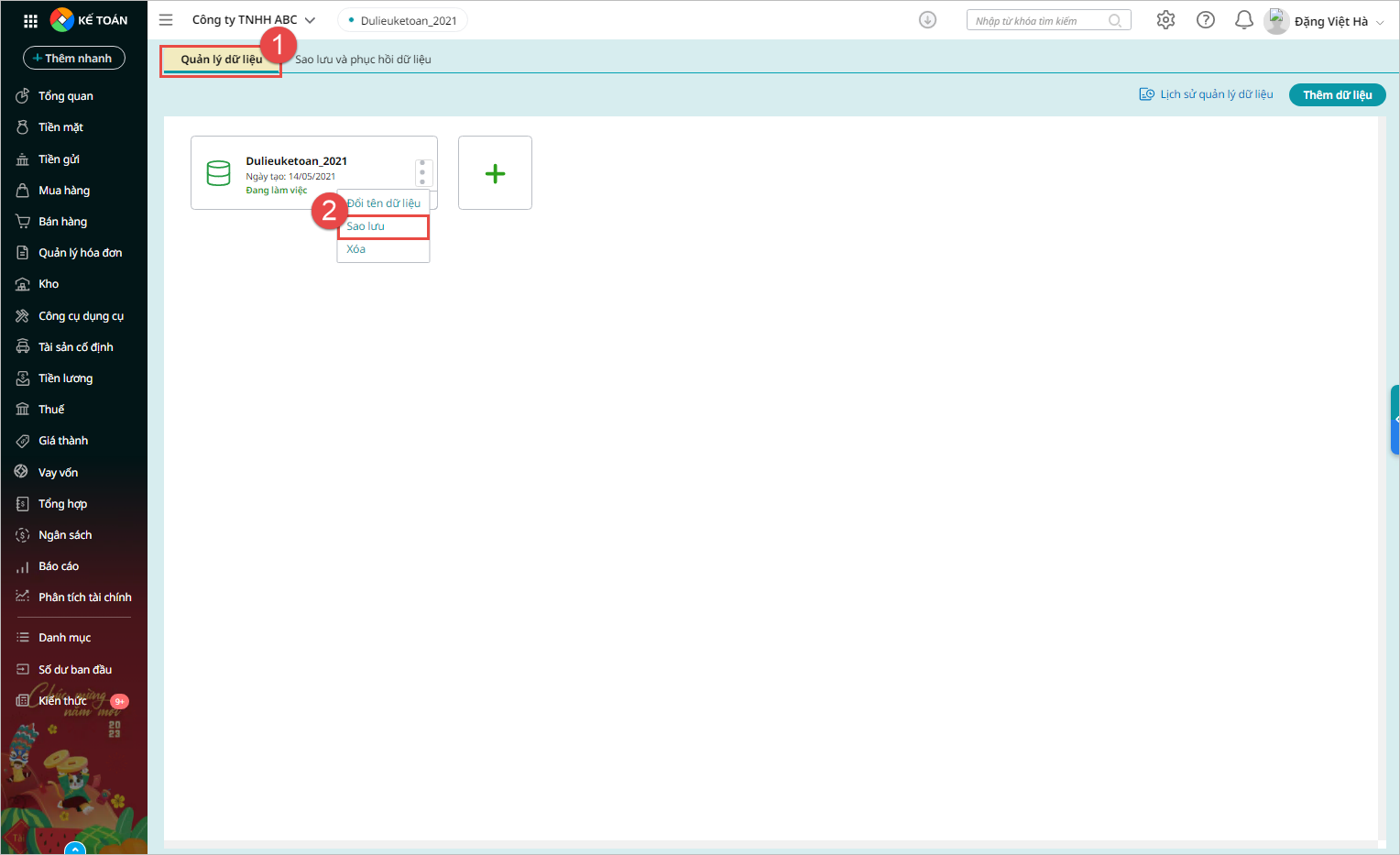
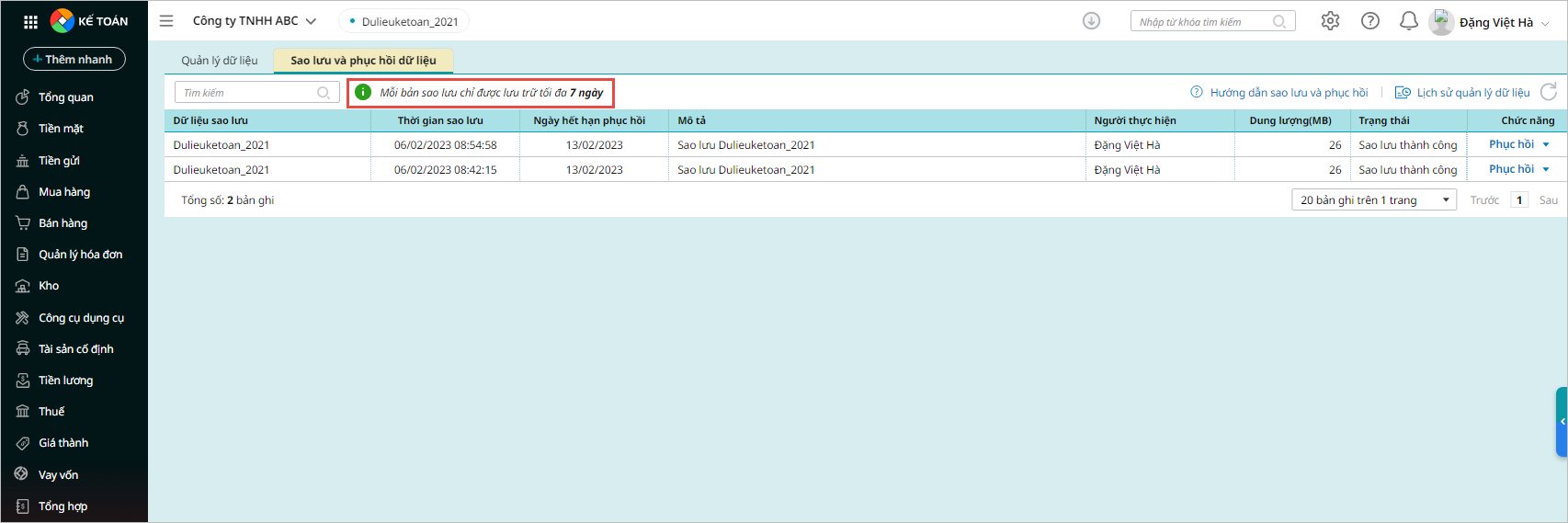
2.1. Sao lưu dữ liệu kế toánLưu ý: Mỗi dữ liệu được lưu tối đa 02 bản sao lưu trong vòng 07 ngày. Các bản sao lưu đã xóa không thể hoàn tác hoặc khôi phục lại, vì vậy vui lòng kiểm tra kỹ trước khi xóa Bước 1: Trên màn hình quản lý dữ liệu, tại tab Quản lý dữ liệu, lựa chọn dữ liệu kế toán muốn sao lưu, sau đó chọn chức năng Sao lưu.
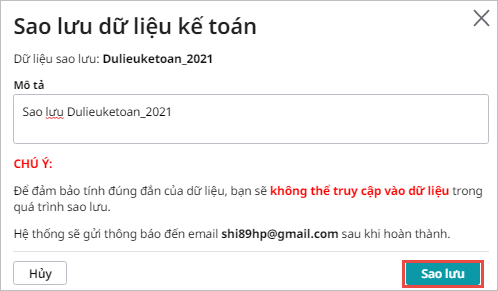
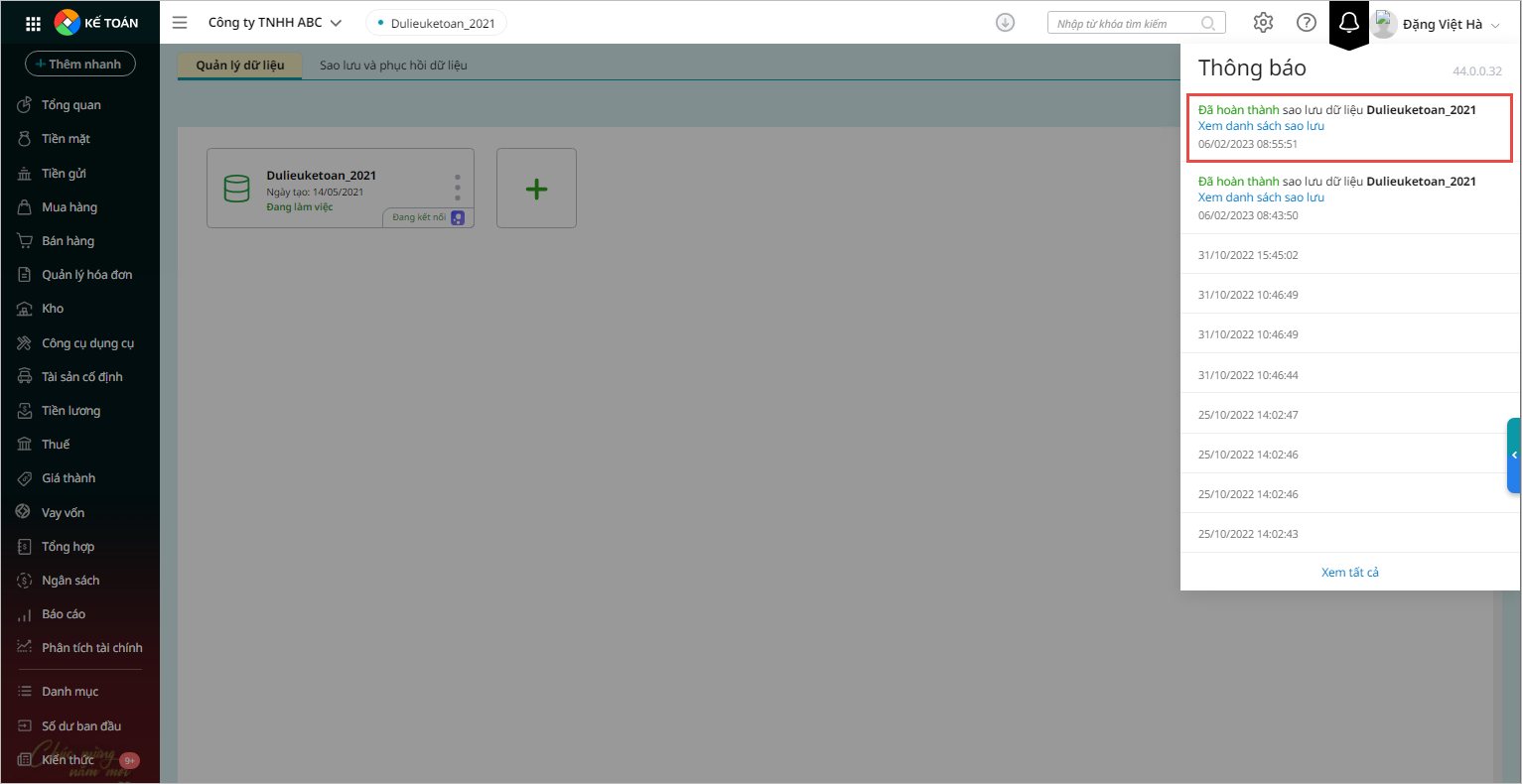
Bước 2: Chương trình hiển thị giao diện Sao lưu dữ liệu kế toán. Nhấn Sao lưu.
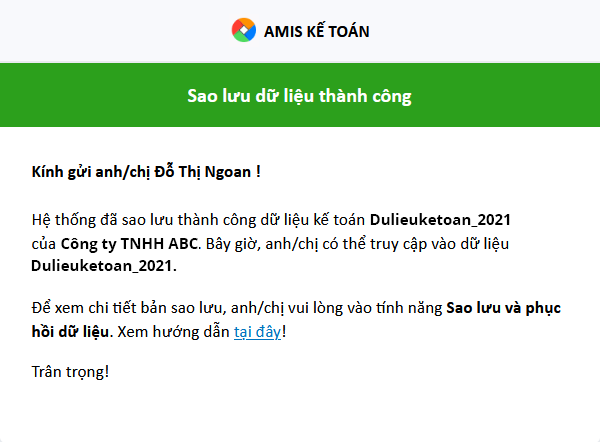
Lưu ý: Để đảm bảo tính đúng đắn của dữ liệu, người dùng sẽ không thể truy cập vào dữ liệu trong quá trình sao lưu. Bước 3: Kiểm tra lại dữ liệu sao lưu
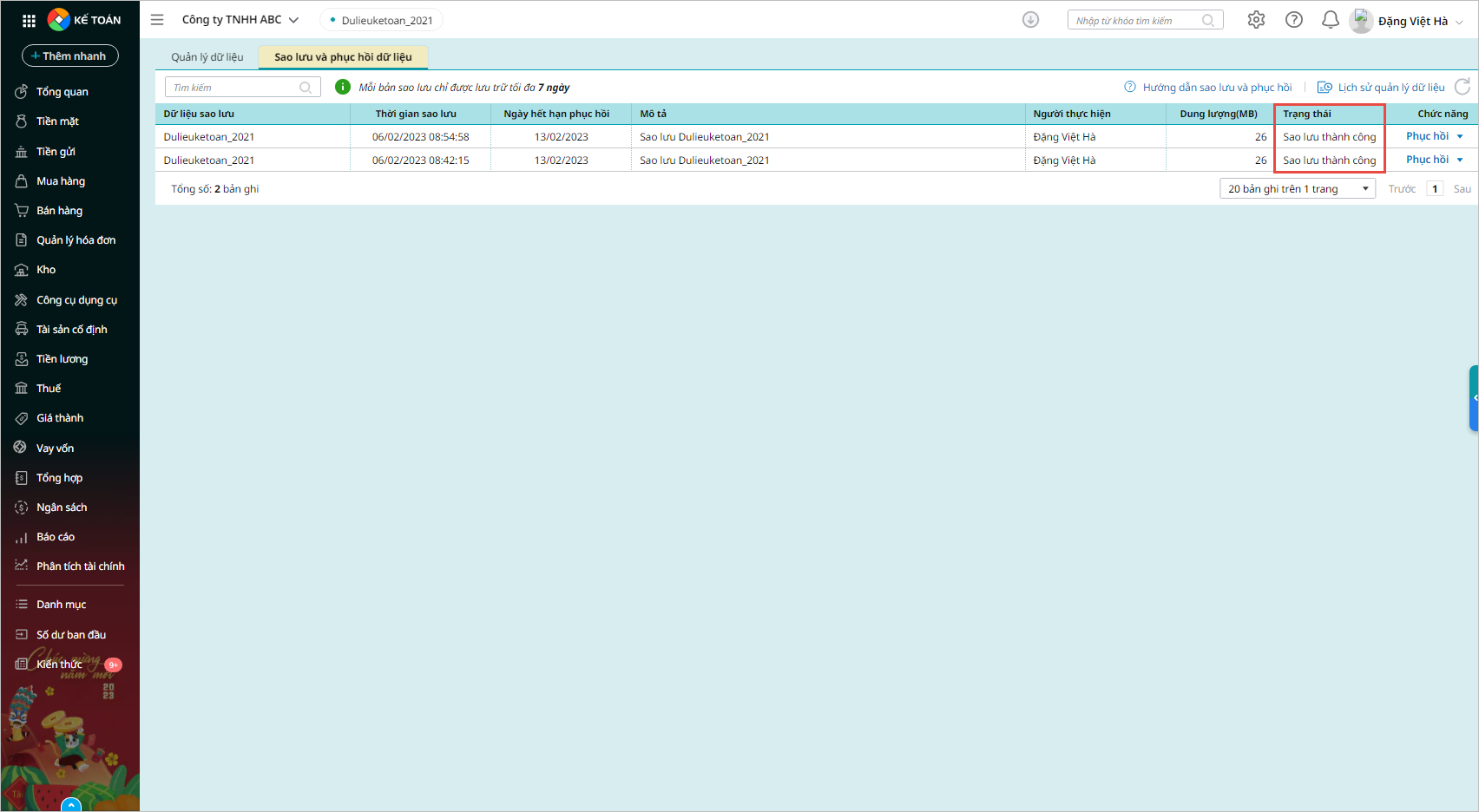
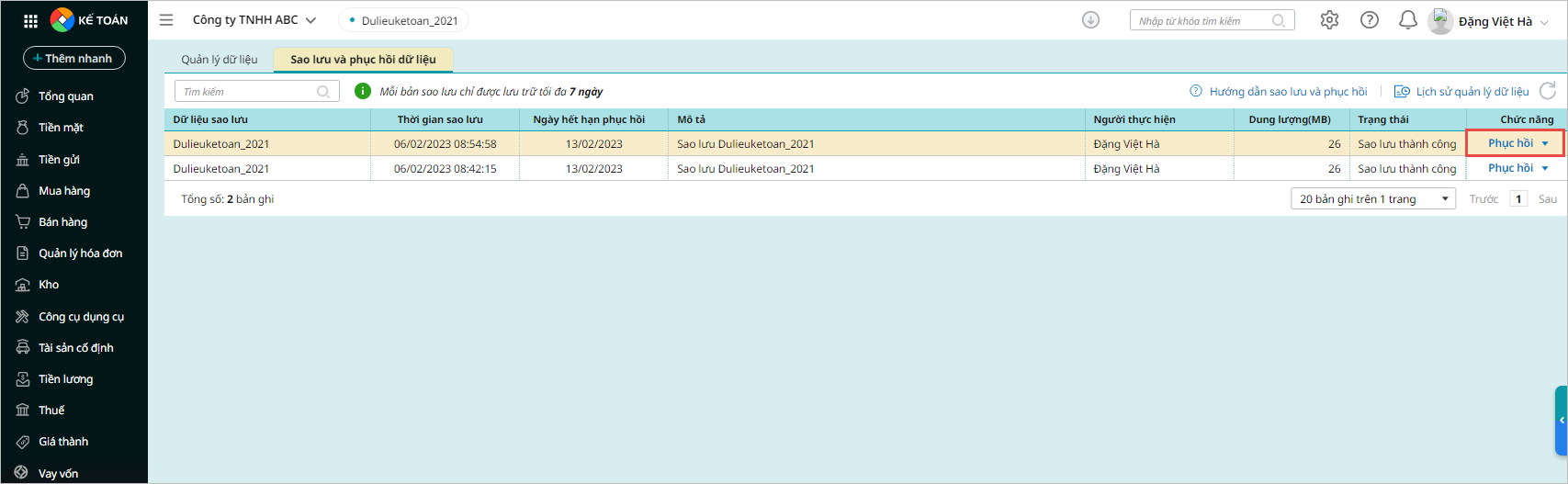
Trên màn hình quản lý dữ liệu, tại tab Sao lưu và phục hồi dữ liệu, Anh chị chọn dữ liệu cần xóa sao lưu, tích chọn biểu tượng mũi tên ở cột Chức năng \ Chọn Xóa. 2.2. Phục hồi dữ liệu kế toánTrong quá trình tính giá thành, kết chuyển cuối kỳ, khi phát hiện sai sót, người dùng có thể phục hồi dữ liệu kế toán đã sao lưu trước đó một cách nhanh chóng. Việc phục hồi dữ liệu chỉ phục vụ các mục đích hợp pháp như: sao lưu dữ liệu, đào tạo nội bộ, kiểm thử nghiệp vụ hoặc lập các phương án tài chính giả định phục vụ công tác quản trị,… Bước 1: Chọn dữ liệu kế toán sao lưu cần phục hồi sau đó nhấn Phục hồi
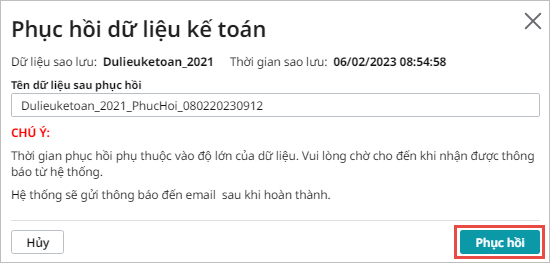
Bước 2: Chương trình hiển thị giao diện phục hồi dữ liệu kế toán. Nhấn Phục hồi
Lưu ý:
|
3. Lưu ý
- Do dữ liệu trong một năm tài chính chỉ được tạo tối đa 3 dữ liệu nên nếu quá 3 dữ liệu sẽ không thể phục hồi được. Nếu muốn phục hồi tiếp thì xóa bớt dữ liệu năm tài chính đó đi để phục hồi lại.
- Mỗi dữ liệu được tối đa 2 bản sao lưu và chỉ được lưu trữ tối đa trong vòng 7 ngày
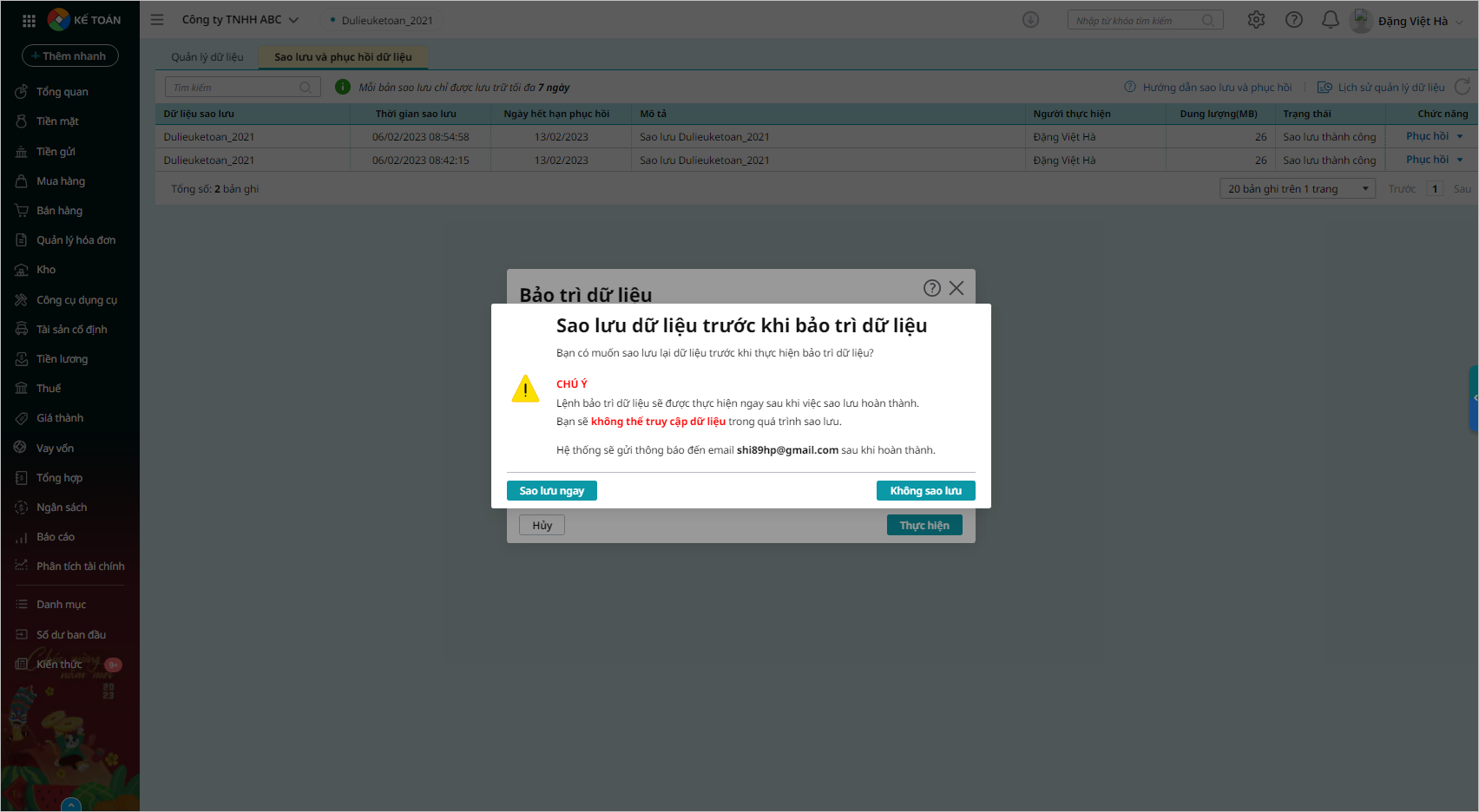
- Khi thực hiện tính giá xuất kho, bảo trì dữ liệu; chương trình cũng sẽ hiển thị thông báo để người dùng lựa chọn có sao lưu dữ liệu trước khi tính giá, bảo trì hay không.
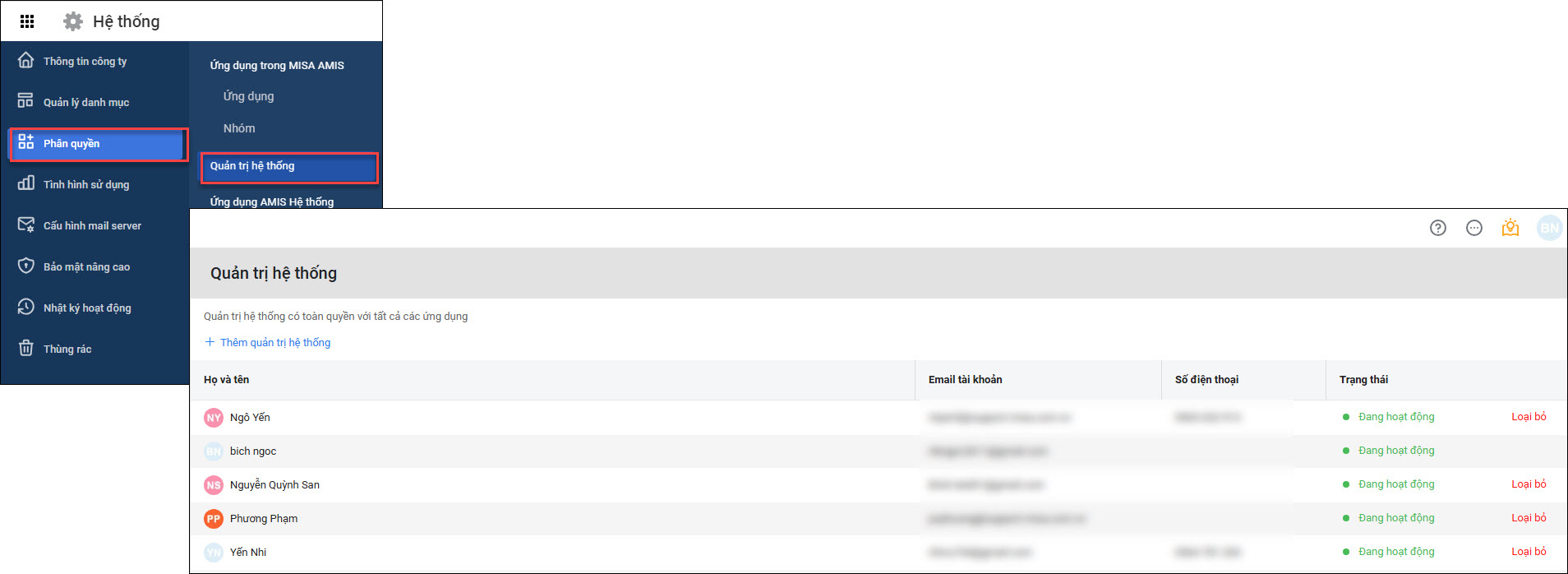
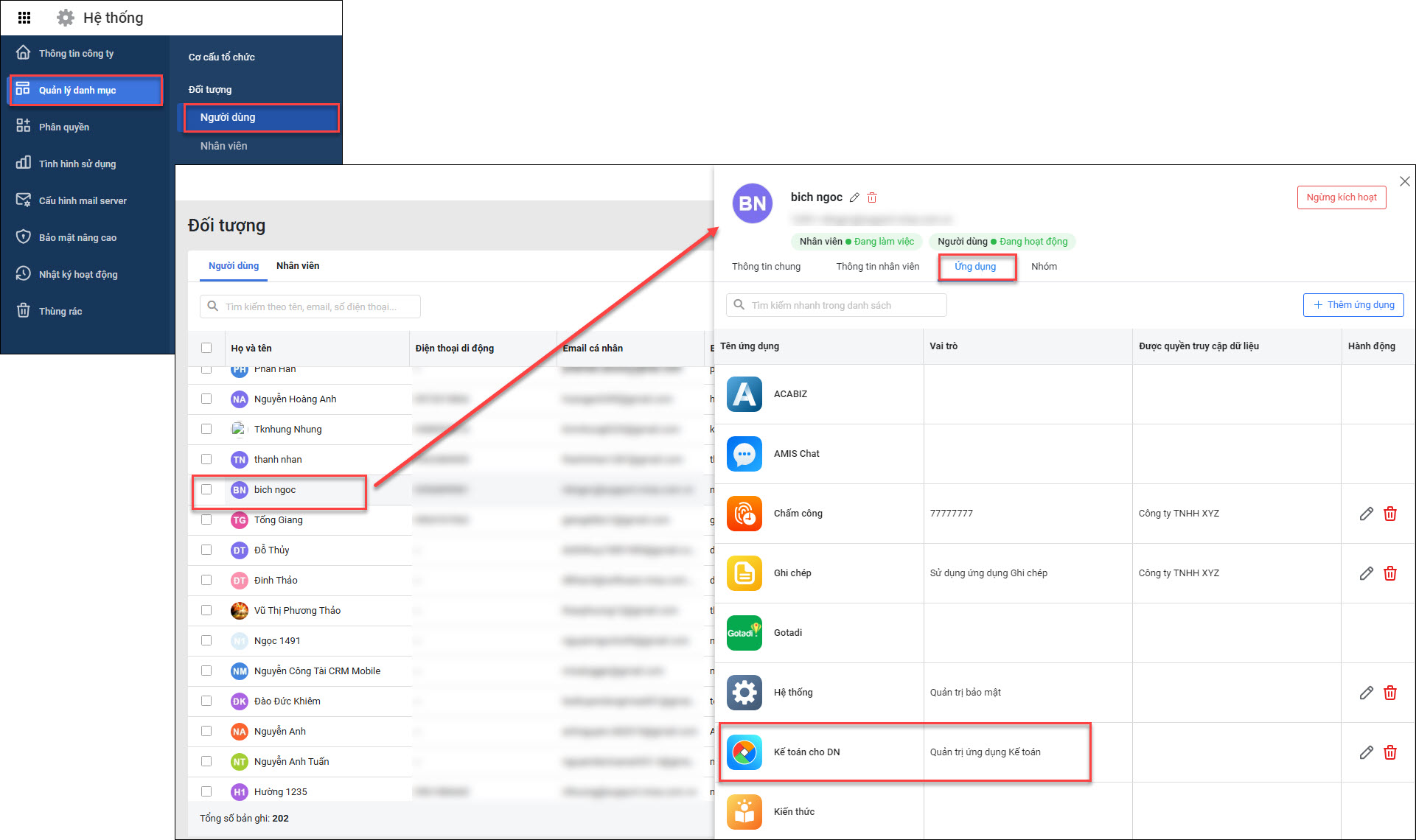
- Chỉ người dùng có quyền Quản trị ứng dụng kế toán hoặc Quản trị hệ thống AMIS mới được phép thực hiện chức năng Sao lưu và phục hồi dữ liệu.
-
- Quyền quản trị ứng dụng kế toán:
-
-
- Quyền quản trị hệ thống AMIS: