Tải phim giới thiệu tại đây.
2. Các bước thực hiện
Anh/chị thực hiện tìm kiếm chứng từ nâng cao theo các bước sau đây:
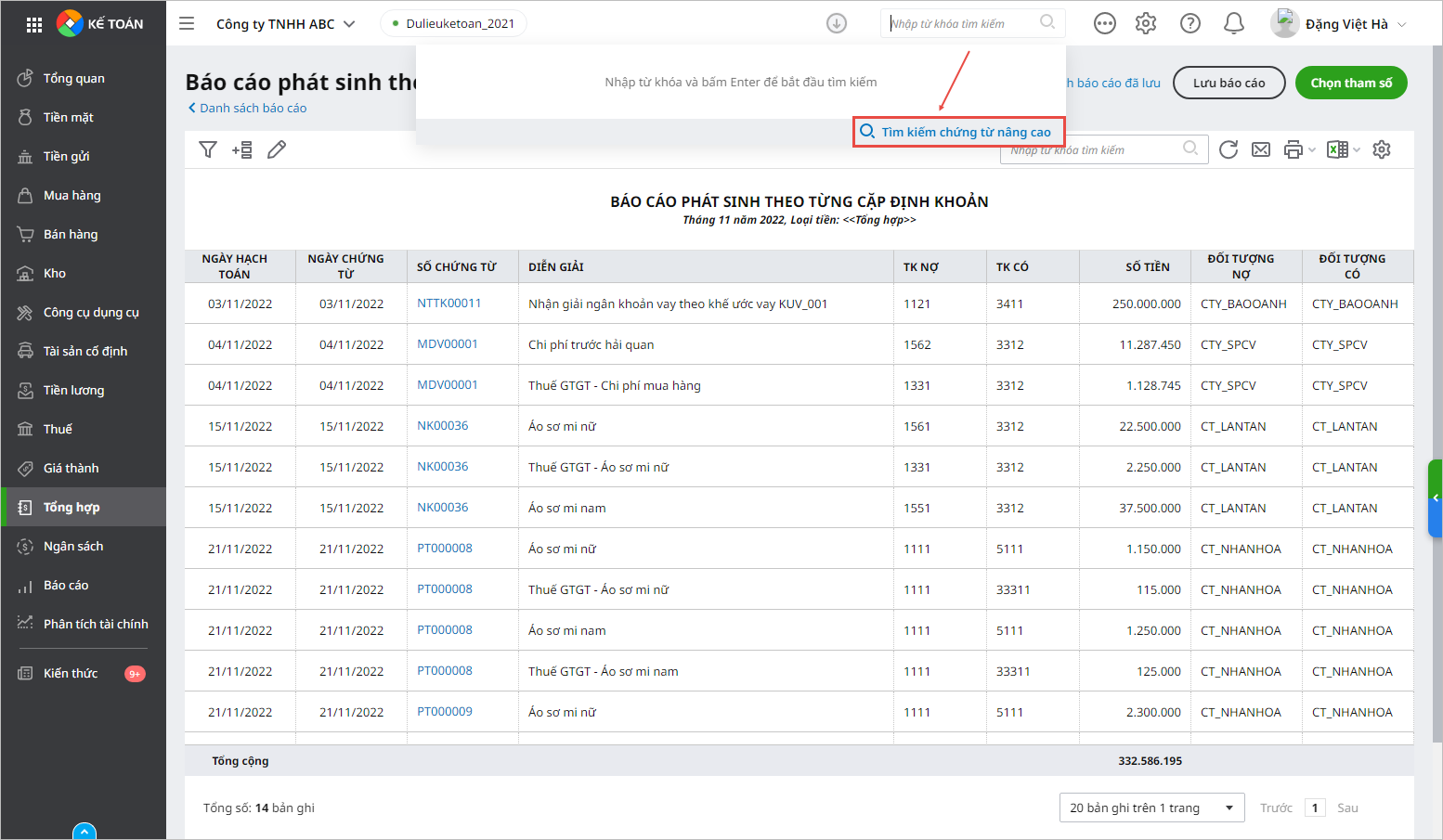
Bước 1: Nhấn chuột vào thanh tìm kiếm của chương trình, lựa chọn chức năng Tìm kiếm chứng từ nâng cao:
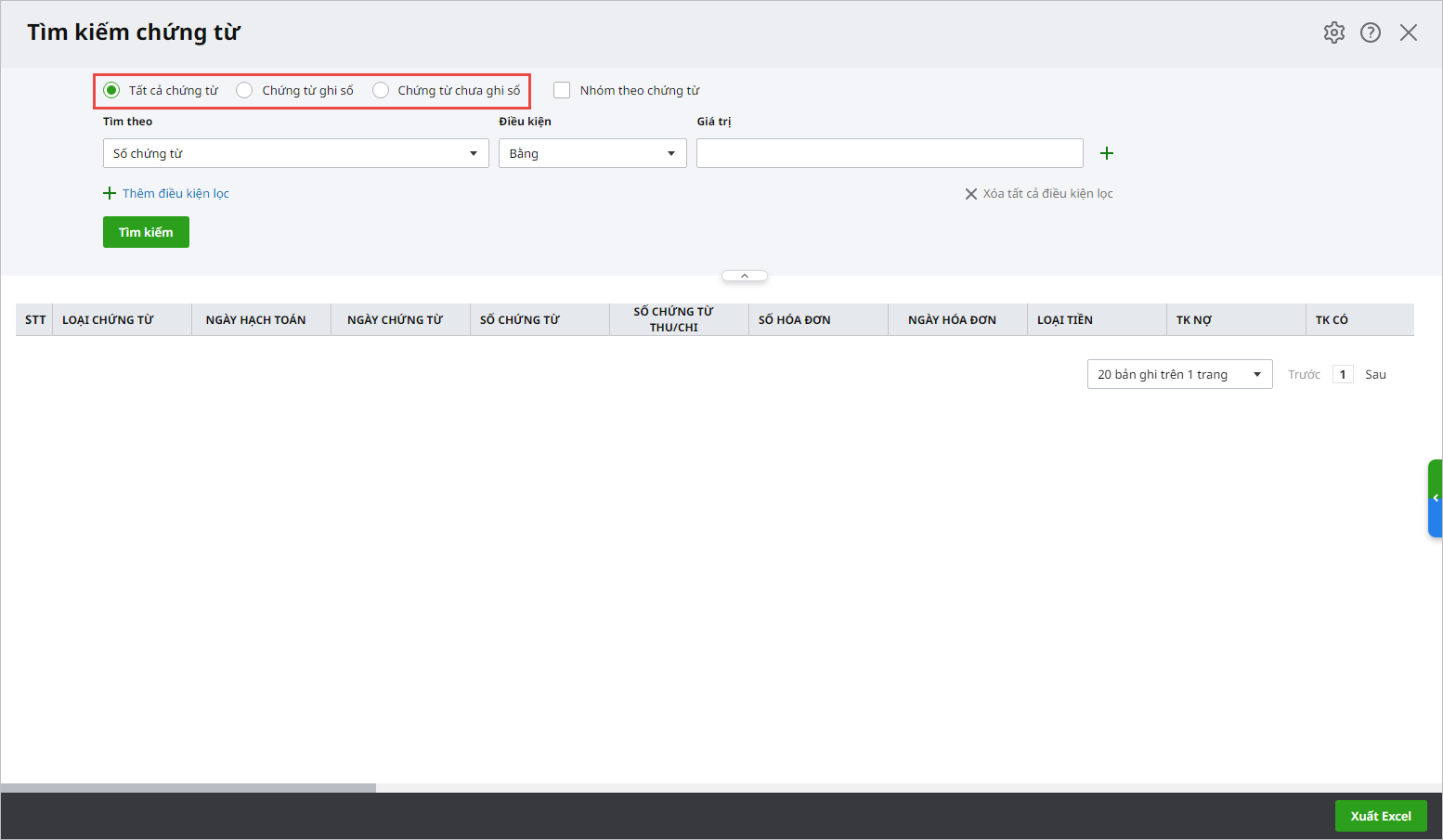
Bước 2: Khi đó tại giao diện Tìm kiếm chứng từ, người dùng có thể tìm kiếm theo Chứng từ ghi sổ/chưa ghi sổ hoặc tìm theo tất cả các chứng từ:
Bước 3: Sau đó thực hiện thiết lập các điều kiện tìm kiếm.
- Ví dụ: Tìm các phát sinh của khách hàng là công ty Nhân Hòa trong tháng 11 thì thực hiện như sau:
- Chọn tìm theo Ngày chứng từ với khoảng thời gian từ ngày 01/11/2022 trở đi:
- Chọn đối tượng là Công ty Nhân Hòa:
- Nhấn Tìm kiếm. Chương trình sẽ tự động tìm kiếm các chứng từ thỏa mãn điều kiện mà người dùng đã thiết lập và trả về kết quả:
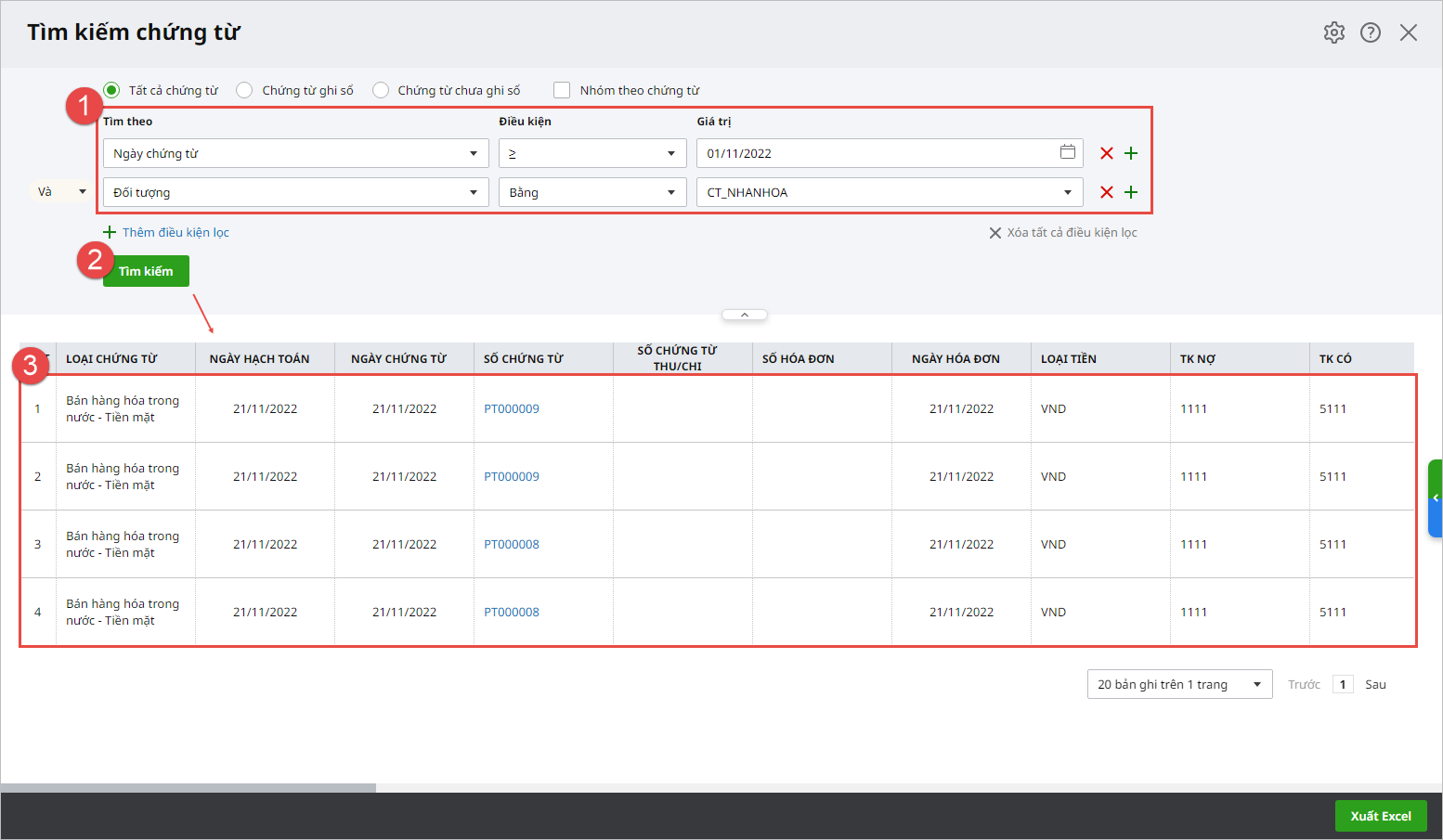
Lưu ý: Anh/chị có thể thiết lập đồng thời nhiều dòng điều kiện để thu hẹp phạm vi tìm kiếm chứng từ. Các chứng từ tìm được phải thỏa mãn đồng thời tất cả các điều kiện này.
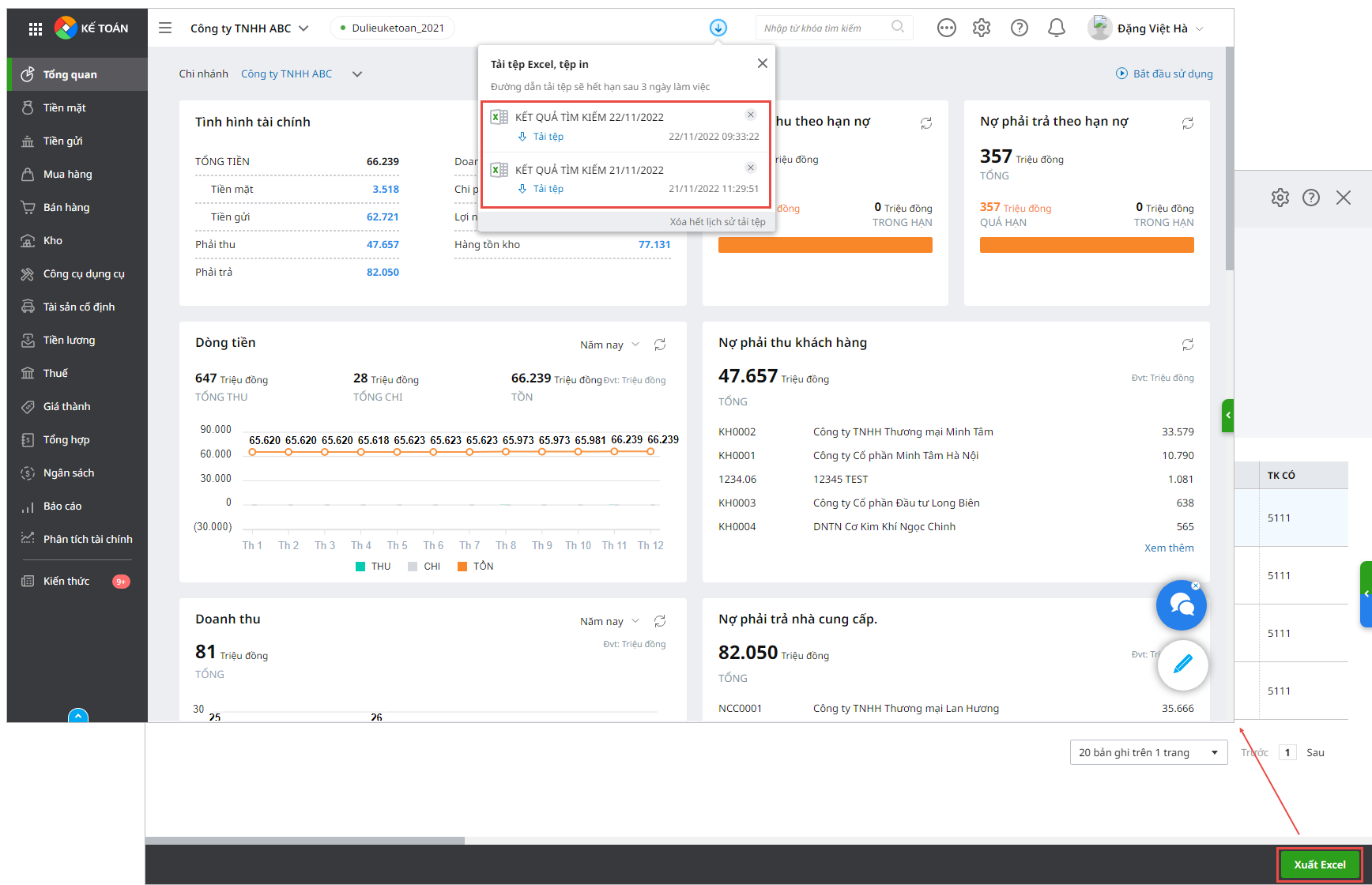
Bước 4: Anh/chị cũng có thể xuất kết quả tìm kiếm ra file excel để phục vụ làm các báo cáo quản trị theo nhu cầu:
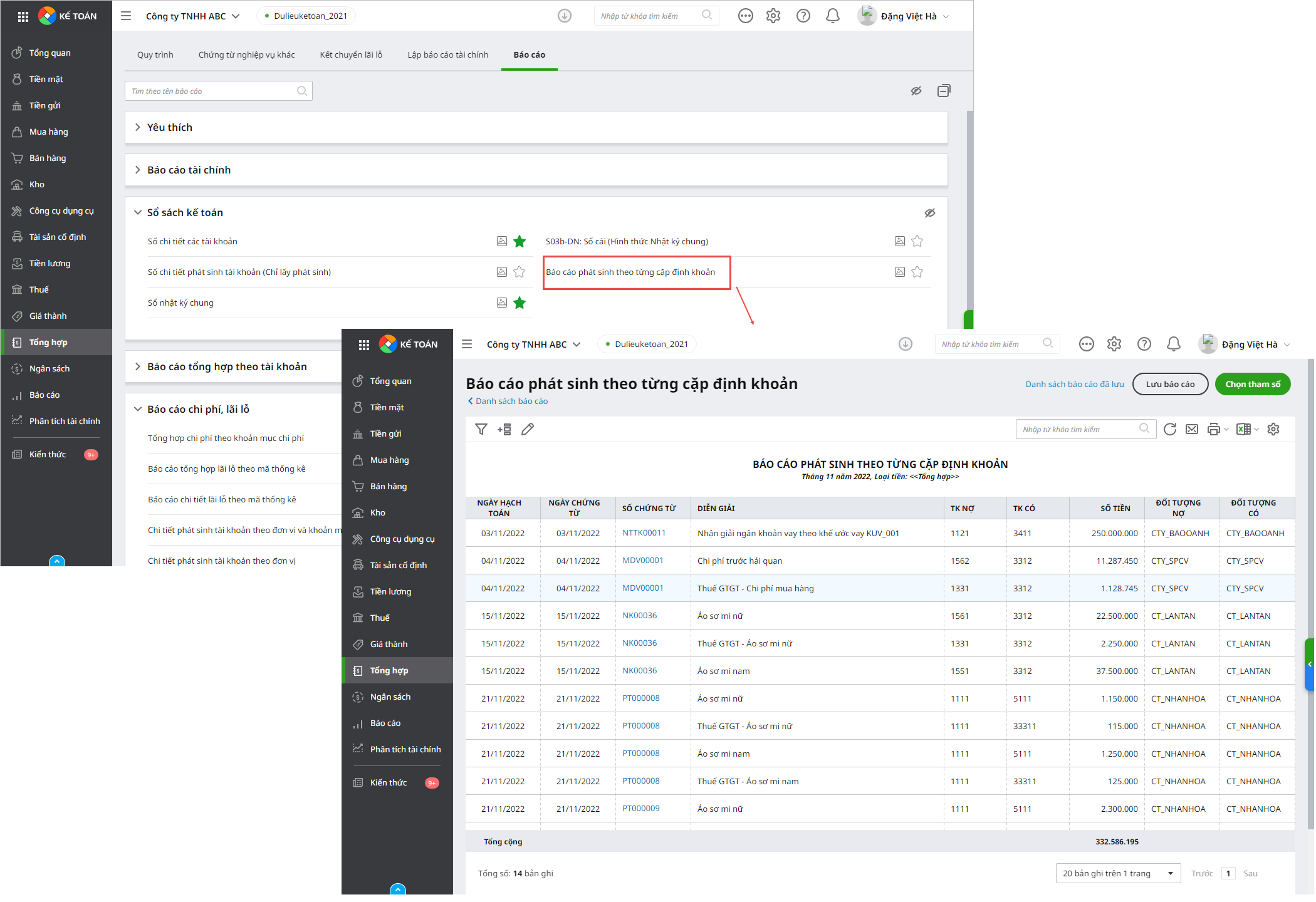
- Chương trình bổ sung Báo cáo phát sinh theo từng cặp định khoản, giúp anh/chị theo dõi được chi tiết các phát sinh Nợ/Có theo từng cặp định khoản một cách nhanh chóng và chi tiết: