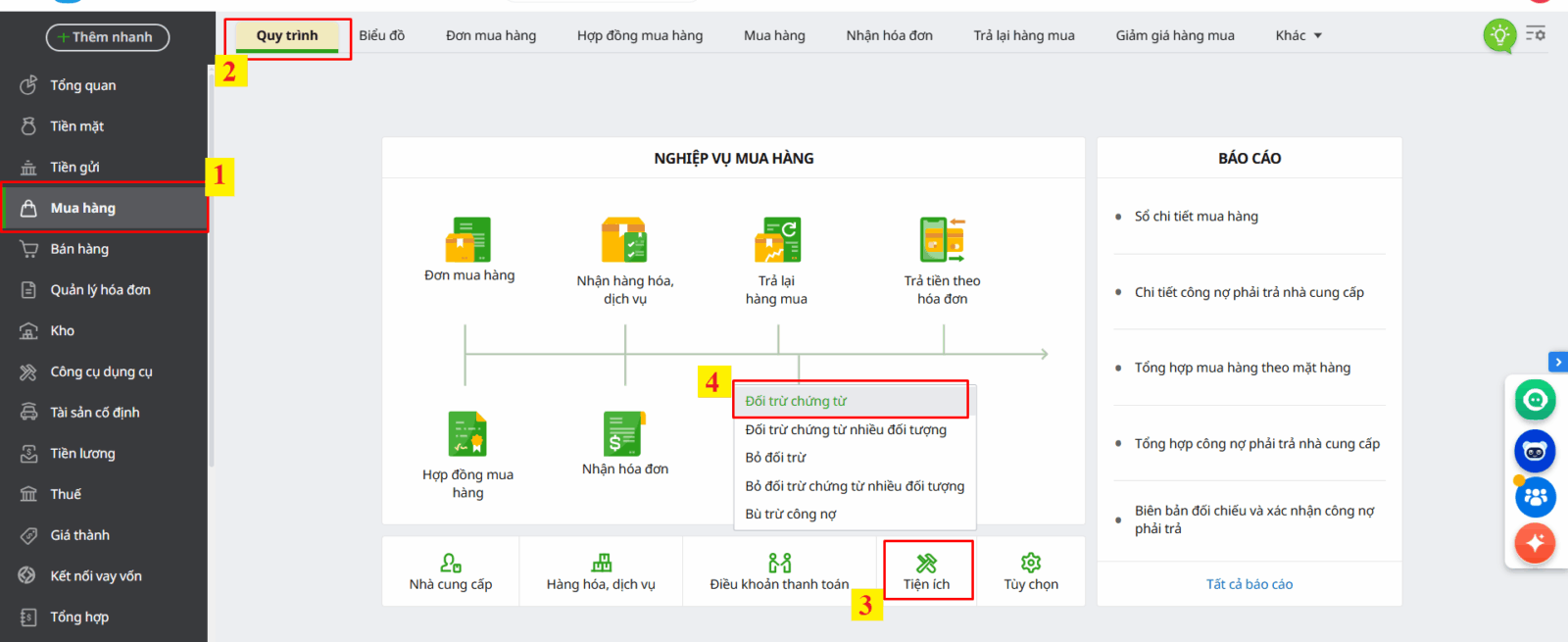
1. Tổng quan
Mục đích: Chuẩn hóa hướng dẫn xử lý trường hợp báo cáo Chi tiết công nợ phải trả theo hóa đơn lệch với báo cáo Tổng hợp công nợ phải trả.
Biểu hiện:
Khách hàng theo dõi công nợ phải trả theo hóa đơn khi xem báo cáo Chi tiết công nợ phải trả theo hóa đơn lệch với báo cáo Tổng hợp công nợ phải trả.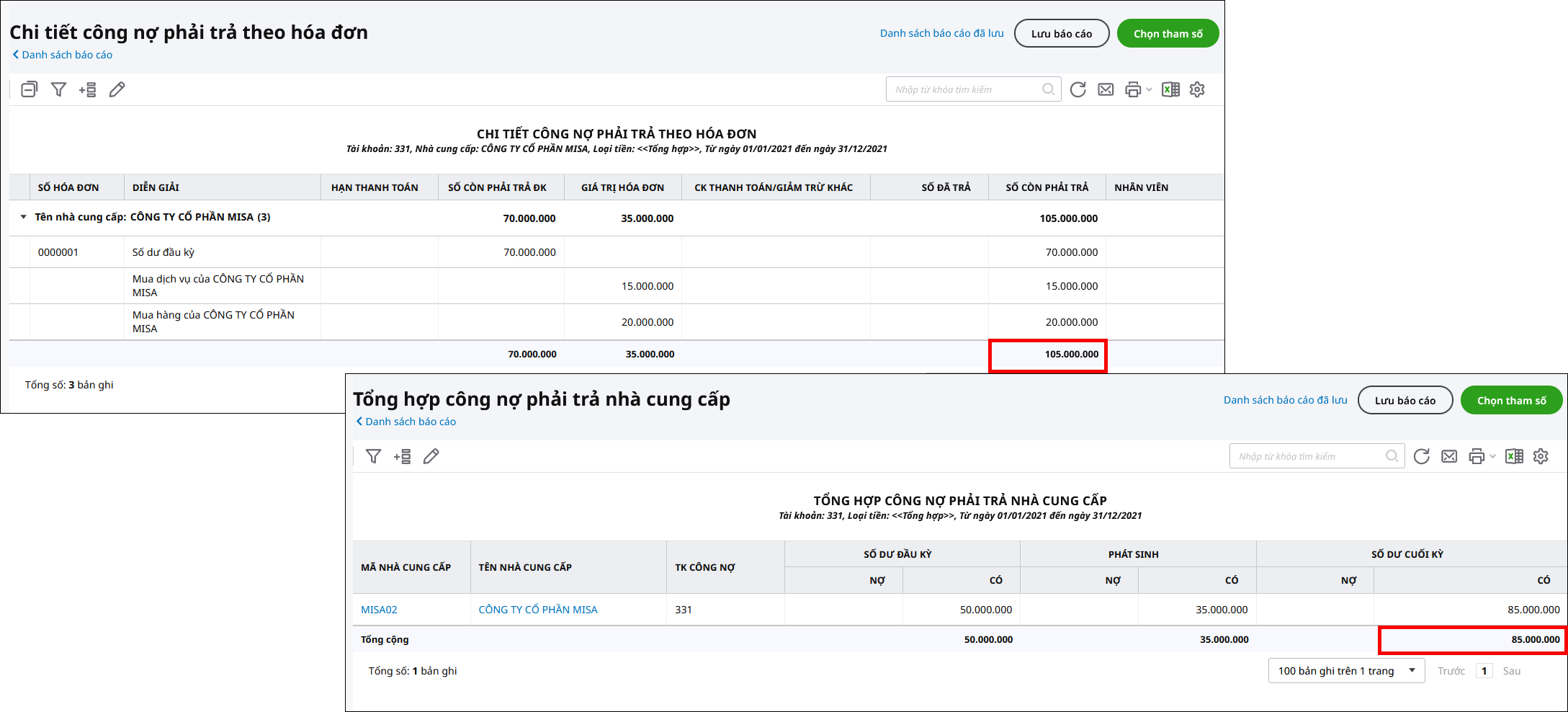
Nội dung:
Biểu hiện:
Khách hàng theo dõi công nợ phải trả theo hóa đơn khi xem báo cáo Chi tiết công nợ phải trả theo hóa đơn lệch với báo cáo Tổng hợp công nợ phải trả.
Nội dung:
- Nguyên nhân dẫn đến lệch số liệu giữa hai báo cáo
- Hướng dẫn kiểm tra và giải pháp xử lý từng nguyên nhân
Phạm vi áp dụng: Kế toán, quản lý công nợ, kiểm soát viên
2. Nguyên nhân và giải pháp
Trường hợp báo cáo Chi tiết công nợ phải trả theo hóa đơn lệch với báo cáo Tổng hợp công nợ phải trả, kiểm tra và xử lý theo từng trường hợp sau:
2.1 Nguyên nhân 1: Có các chứng từ công nợ chưa thực hiện đối trừ hết
– Cách kiểm tra: Bước 1: Vào biểu tượng bánh răng  Các tiện ích và thiết lập\Kiểm tra đối chiếu chứng từ, sổ sách Các tiện ích và thiết lập\Kiểm tra đối chiếu chứng từ, sổ sáchBước 2: Tích chọn mục 4. Công nợ, chọn khoảng thời gian cần kiểm tra và nhấn Kiểm tra, đối chiếu chứng từ 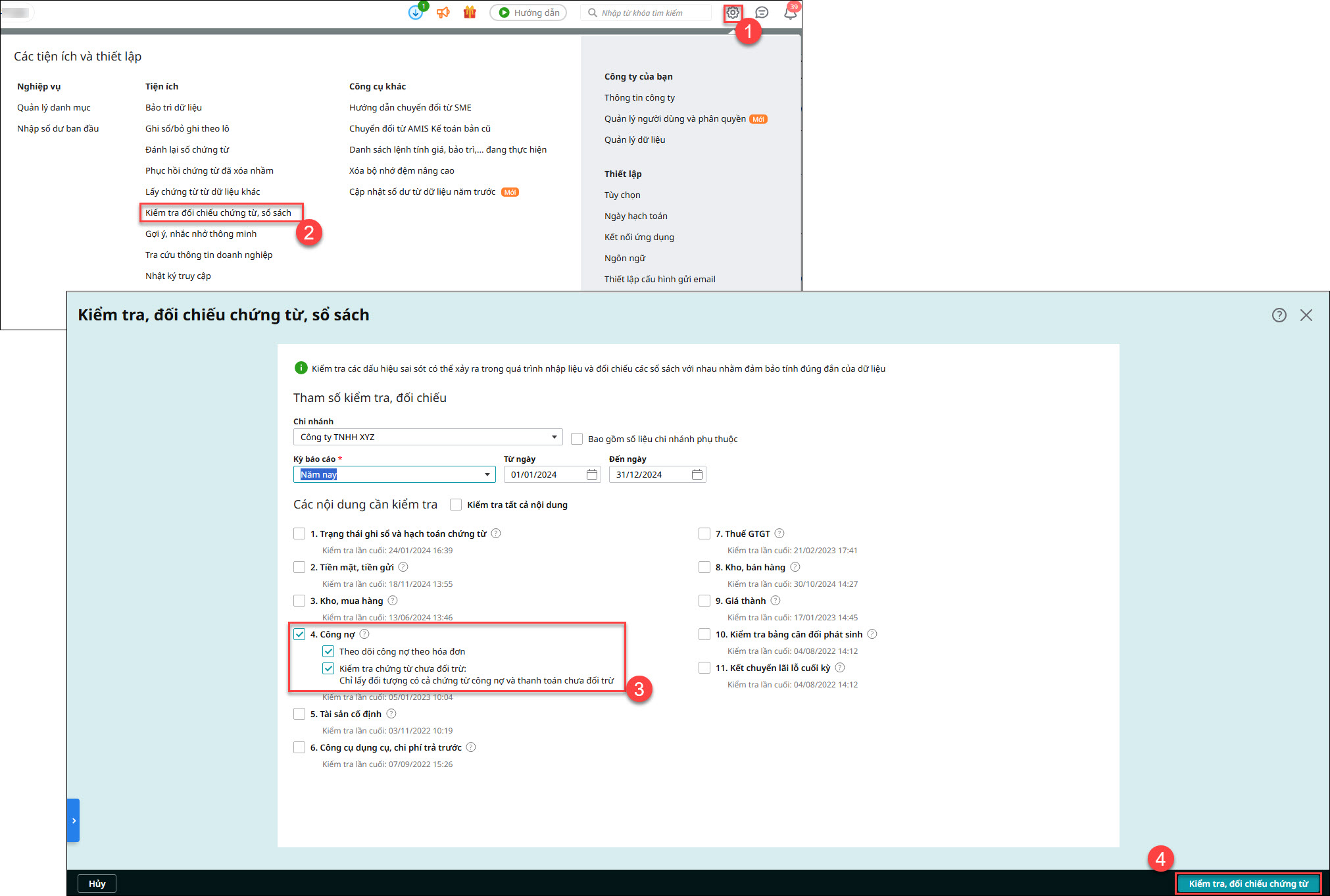 Bước 3: Tại mục 4.2 Danh sách chứng từ công nợ, thanh toán chưa đối trừ chứng từ (đối với đơn vị theo dõi công nợ theo hóa đơn, nếu còn tồn tại các chứng từ chưa được đối trừ thì có thể dẫn đến sai công nợ theo hóa đơn), tìm kiếm đối tượng NCC cần kiểm tra 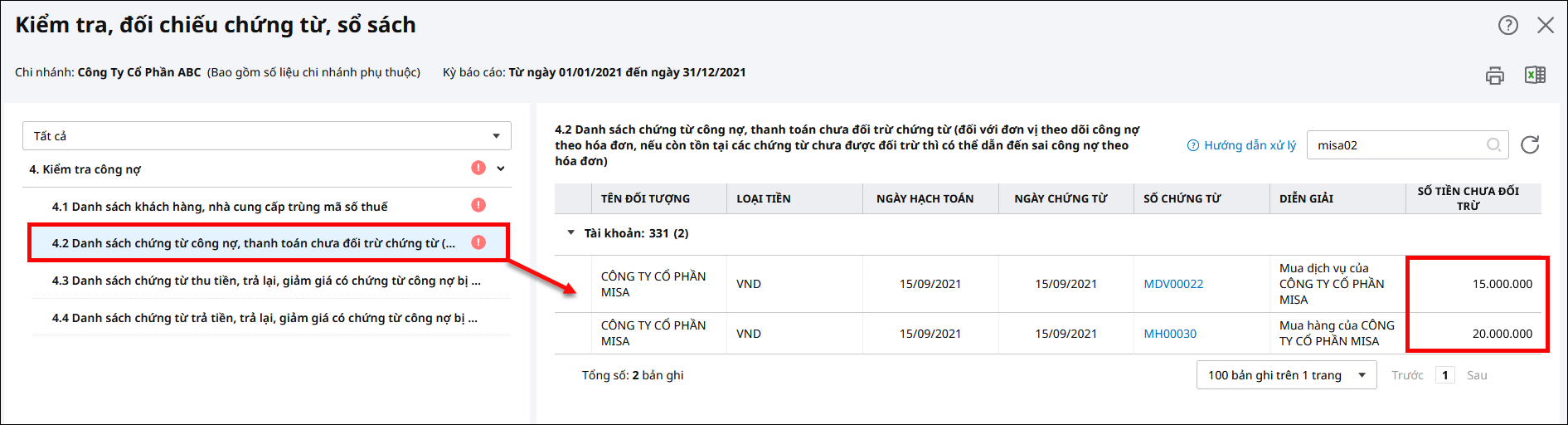 – Giải pháp :
2.2 Nguyên nhân 2: Có phát sinh nghiệp vụ trả lại hàng mua chọn đến chứng từ mua hàng đã được trả tiền nhà cung cấp hoặc đã đối trừ chứng từ
– Cách kiểm tra: Bước 1: Vào Mua hàng\Báo cáo\Báo cáo đối chiếu Bước 2: Mở báo cáo Đối chiếu chứng từ công nợ phải trả và chứng từ thanh toán của NCC đang bị lệch công nợ 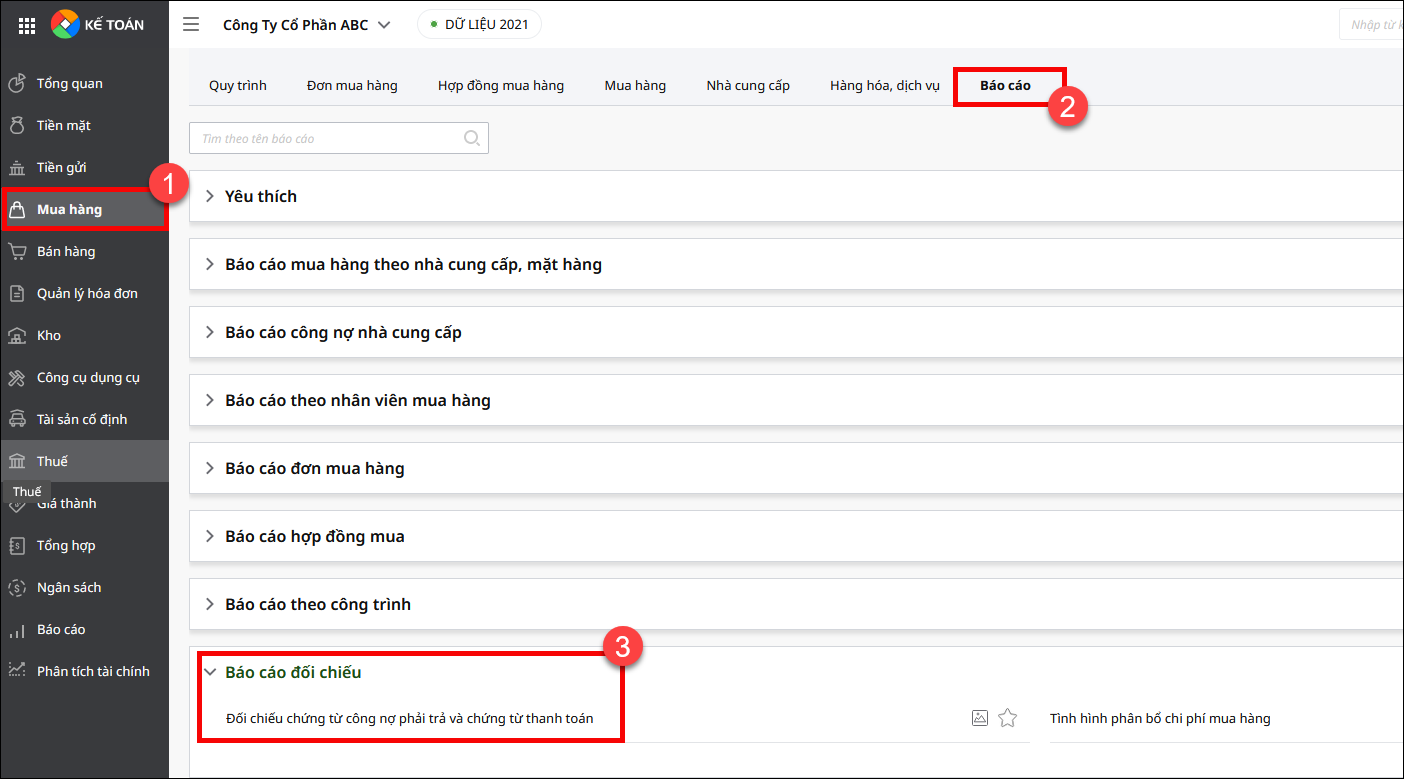 Bước 3: Tìm chứng từ trả lại hàng mua đang được chọn đến chứng từ mua hàng đã được trả tiền nhà cung cấp hoặc đã đối trừ chứng từ 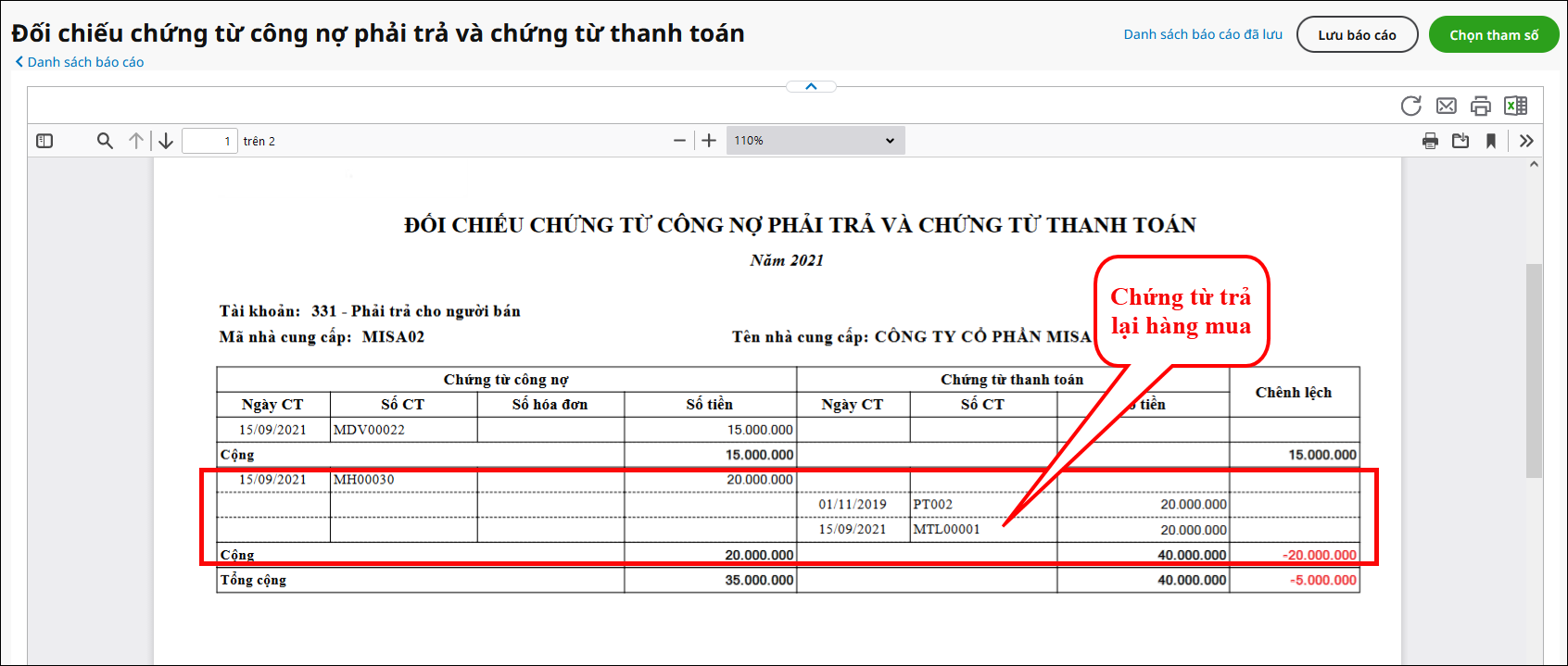 – Giải pháp:
2.3 Nguyên nhân 3: Tham số đang tích chọn Chỉ lấy hóa đơn trong kỳ
Tùy chọn này chỉ hiển thị các hóa đơn phát sinh trong kỳ (không bao gồm các hóa đơn kỳ trước còn dư) dẫn đến số dư công nợ bị chênh lệch so với báo cáo tổng hợp. 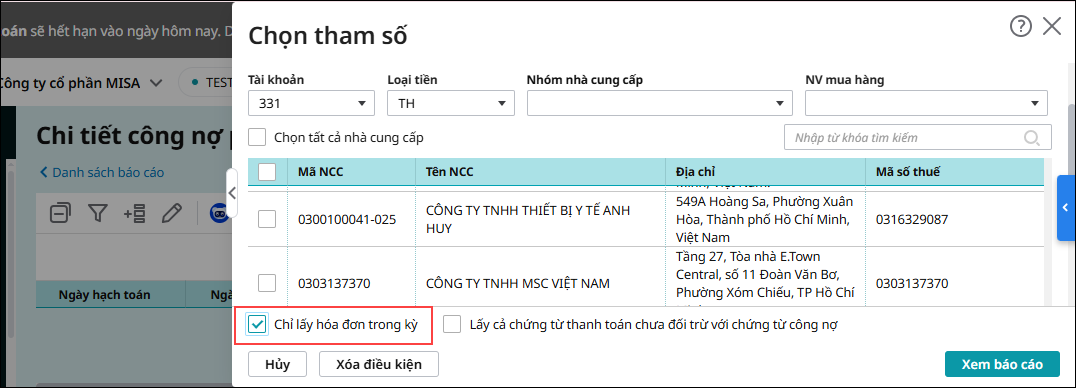 Giải pháp: Bỏ tích chọn “Chỉ lấy hóa đơn trong kỳ” → Nhấn Xem báo cáo để chương trình lấy lên toàn bộ các hóa đơn còn công nợ (bao gồm cả các hóa đơn kỳ trước) |