
2. Các bước thêm cột dữ liệu trên báo cáo
Ví dụ: thêm cột Tổng giảm trừ doanh thu trên báo cáo Tổng hợp bán hàng theo mặt hàng
Bước 1: Vào phân hệ Bán hàng, nhấn vào tab Báo cáo và chọn báo cáo Tổng hợp Bán hàng theo mặt hàng. Chọn tham số, nhấn Xem báo cáo
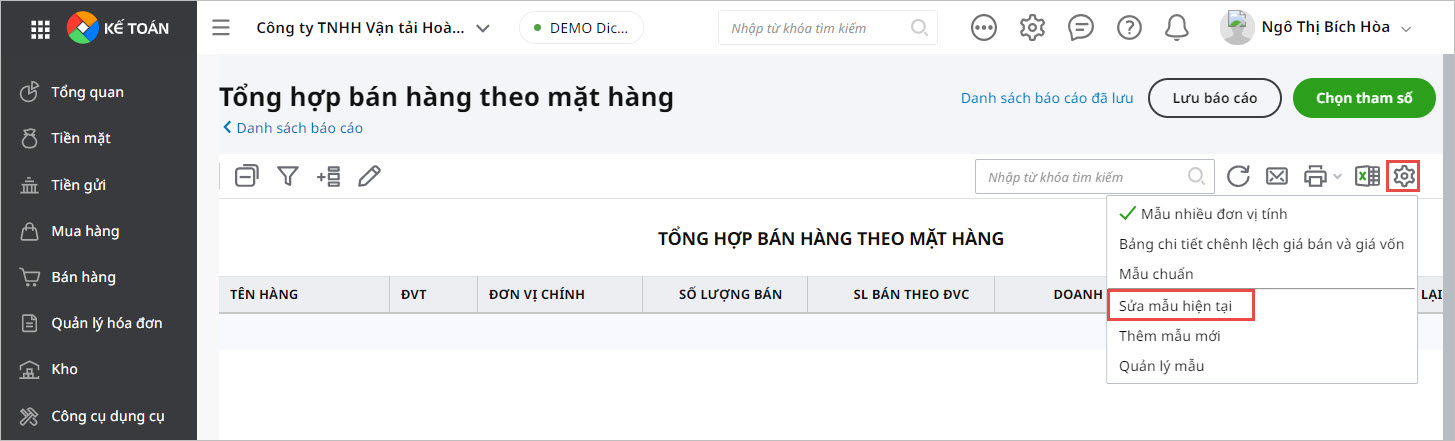
Bước 2: Tại màn hình báo cáo, nhấn ⚙, chọn Sửa mẫu hiện tại:
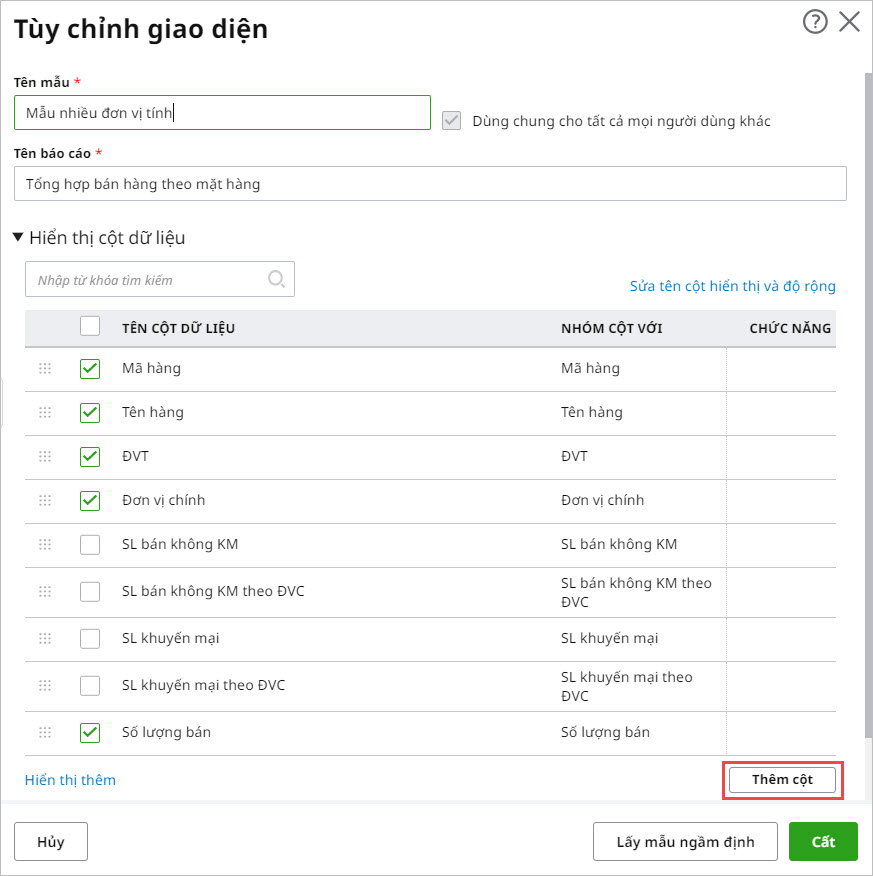
Bước 3: Trên màn hình Tùy chỉnh giao diện → nhấn chọn “Thêm cột”
Bước 4: Chương trình hiển thị giao diện màn hình Thêm cột:
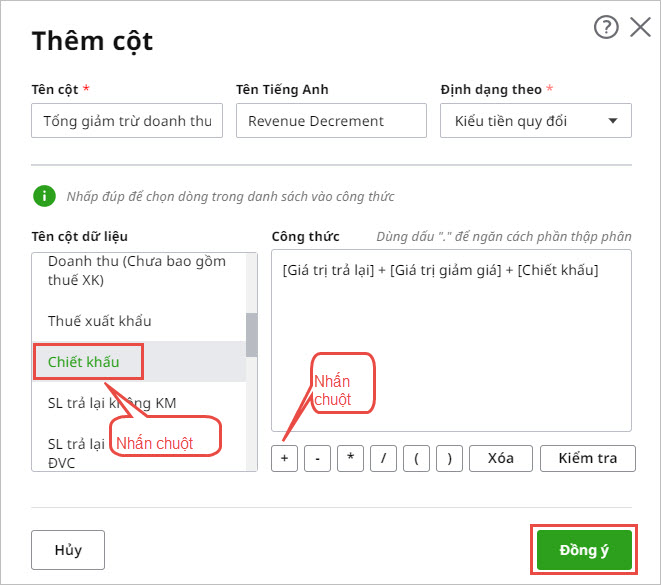
- Trên màn hình Thêm cột:
- Nhập tên cột, ví dụ: Tổng giảm trừ doanh thu
- Chọn định dạng số cho cột theo: Số lượng hay số tiền, kiểu tiền quy đổi… Ví dụ: cột Tổng giảm trừ doanh thu là theo kiểu tiền quy đổi
- Thiết lập công thức cho cột cần thêm: Nhấn chuột vào tên cột dữ liệu để lấy lên công thức, sau đó dùng phép tính +, -, *, /, (, ) để thiết lập. Ví dụ: cột Tổng giảm trừ doanh thu được tính theo công thức: [Giá trị trả lại] + [Giá trị giảm giá] + [Chiết khấu] (bằng cột Giá trị trả lại cộng với cột Giá trị giảm giá cộng với cột Chiết khấu)
- Nhấn Kiểm tra để kiểm tra tính hợp lệ của công thức:
- Nếu công thức hợp lệ thì nhấn Đồng ý để lưu cột vừa thêm vào báo cáo
- Nếu công thức không hợp lệ thì cần sửa lại công thức cho đúng.
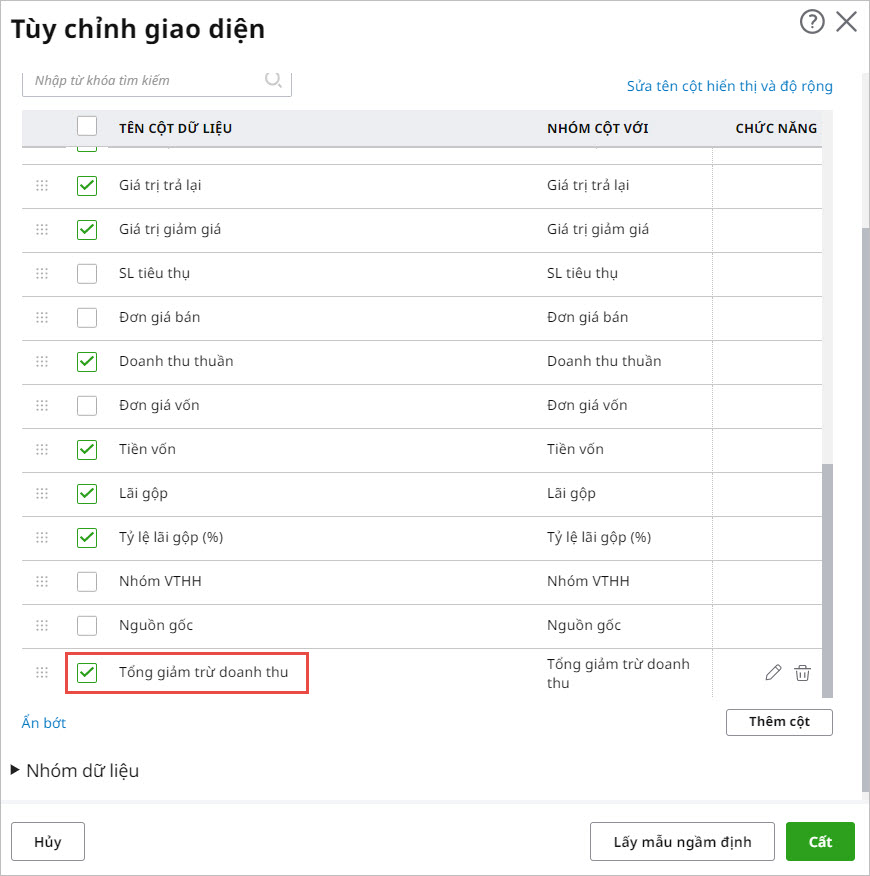
- Tại màn hình Tùy chỉnh giao diện, tích chọn để hiển thị cột vừa thêm mới
- Nếu muốn sửa lại cột hoặc xóa cột thì trên giao diện Sửa mẫu, chọn dòng là cột vừa thêm, nhấn biểu tượng thùng rác 🗑️để xóa cột dữ liệu.
Bước 5: Sau khi thêm cột và tích chọn hiển thị cột vừa thêm thì nhấn “Cất” để lưu lại trên mẫu và quay lại màn hình báo cáo sẽ có cột vừa thêm.