2. Các bước thực hiện
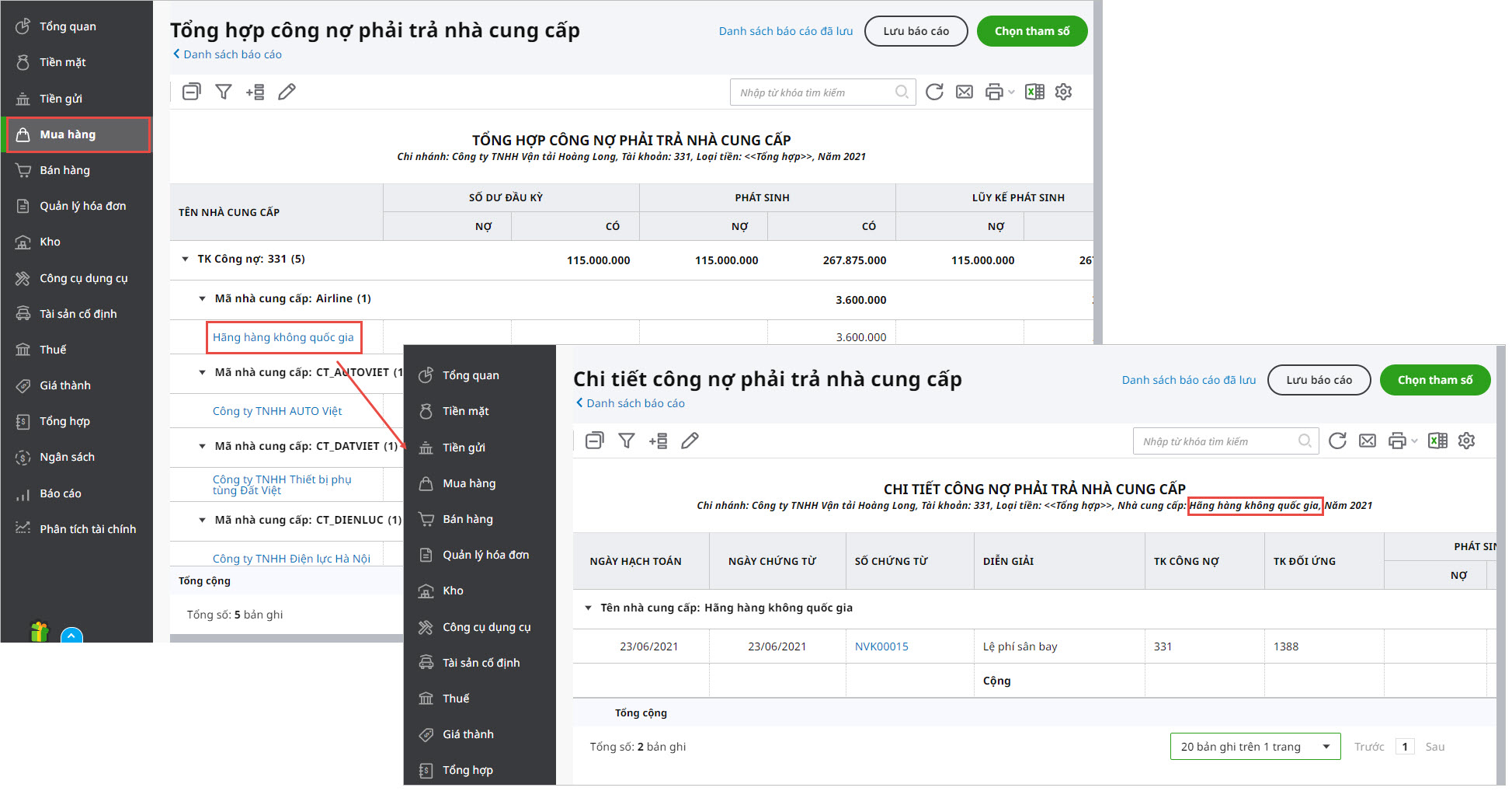
2.1. Xem báo cáo chi tiết từ báo cáo tổng hợp
Người dùng có thể xem nhanh được nội dung các báo cáo chi tiết có liên quan.
Bước 1: Vào phân hệ Mua hàng\tab Báo cáo. Bước 2: Tại tab Báo cáo: chọn Báo cáo công nợ nhà cung cấp\Tổng hợp công nợ phải trả nhà cung cấp.
Bước 3: Nhấn Chọn tham số Bước 4: Thiết lập tham số thống kê báo cáo: Thời gian, Tài khoản hạch toán, Nhóm NCC. Bước 5: Tích chọn các Nhà cung cấp muốn kiểm tra thông tin. Trường hợp muốn xem thông tin công nợ của tất cả các nhà cung cấp thì tích chọn Chọn tất cả nhà cung cấp. Bước 6: Nhấn Xem báo cáo. 2.2. Xem chứng từ từ báo cáo chi tiết
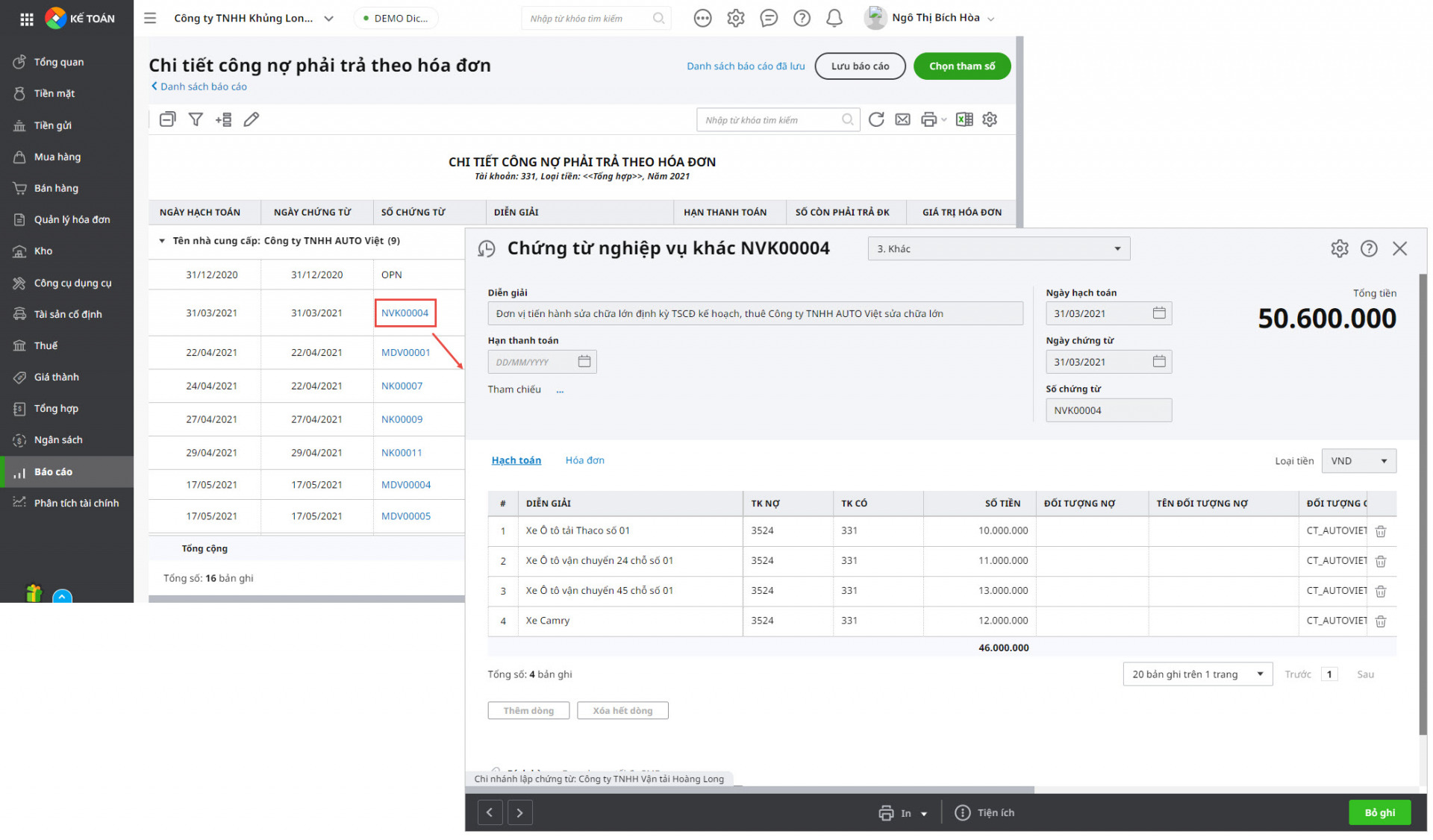
Người dùng có thể xem nhanh được nội dung các chứng từ có liên quan.
Bước 1: Chọn chứng từ chi tiết muốn xem. Bước 2: Nhấn vào số chứng từ, chương trình sẽ mở chứng từ đã chọn lên.
|