
2. Các bước thực hiện
Để chọn hợp đồng bán cho chứng từ bán hàng, Anh/Chị cần thực hiện theo các bước sau:
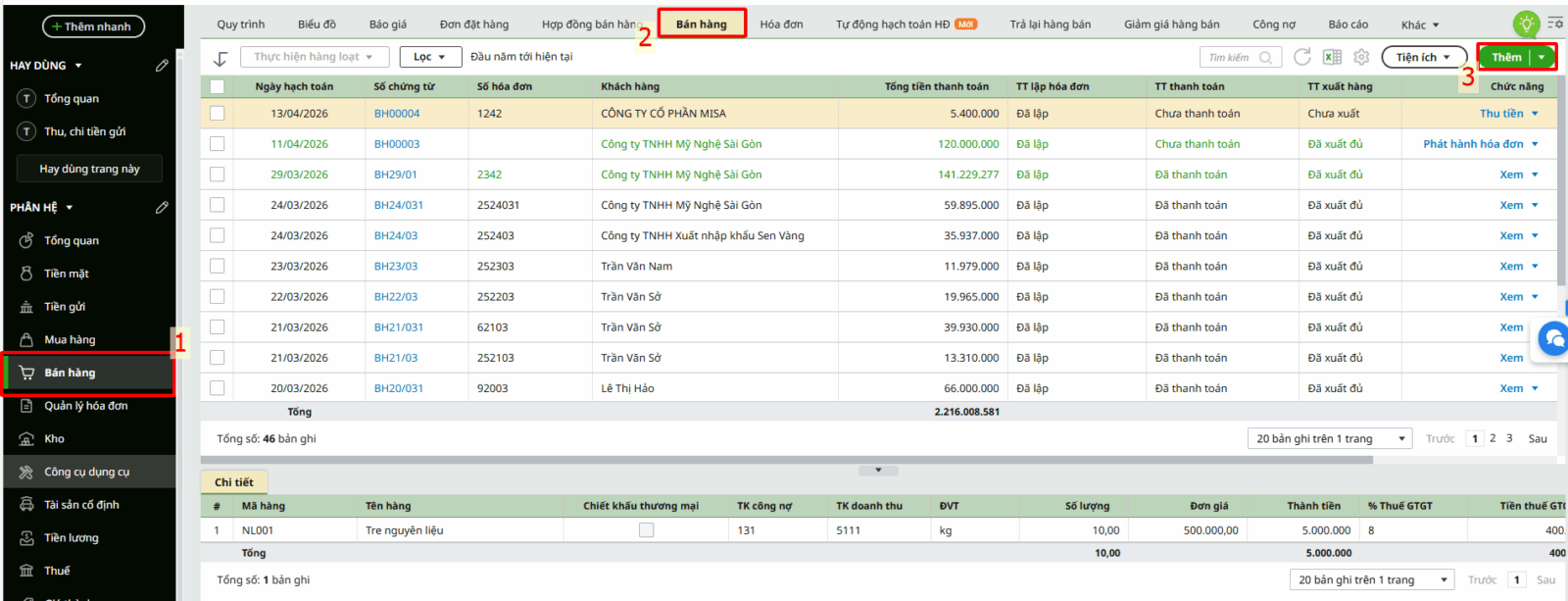
Bước 1 : Vào phân hệ Bán hàng\tab Bán hàng\chọn chức năng Thêm\Chứng từ bán hàng
Bước 2: Nhấn vào biểu tượng bánh răng cưa ⚙ Tùy chọn lập chứng từ nào trên giao diện chứng từ bán hàng, chọn chức năng Lập từ hợp đồng bán
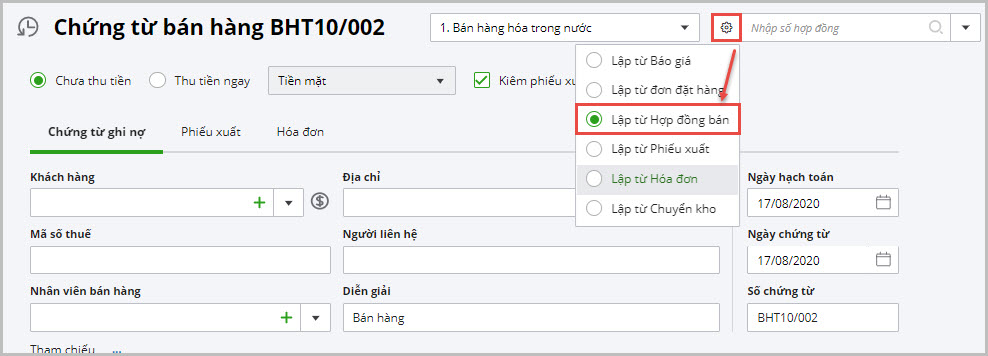
Bước 3 : Chọn Lập từ Hợp đồng bán theo một trong hai cách sau:
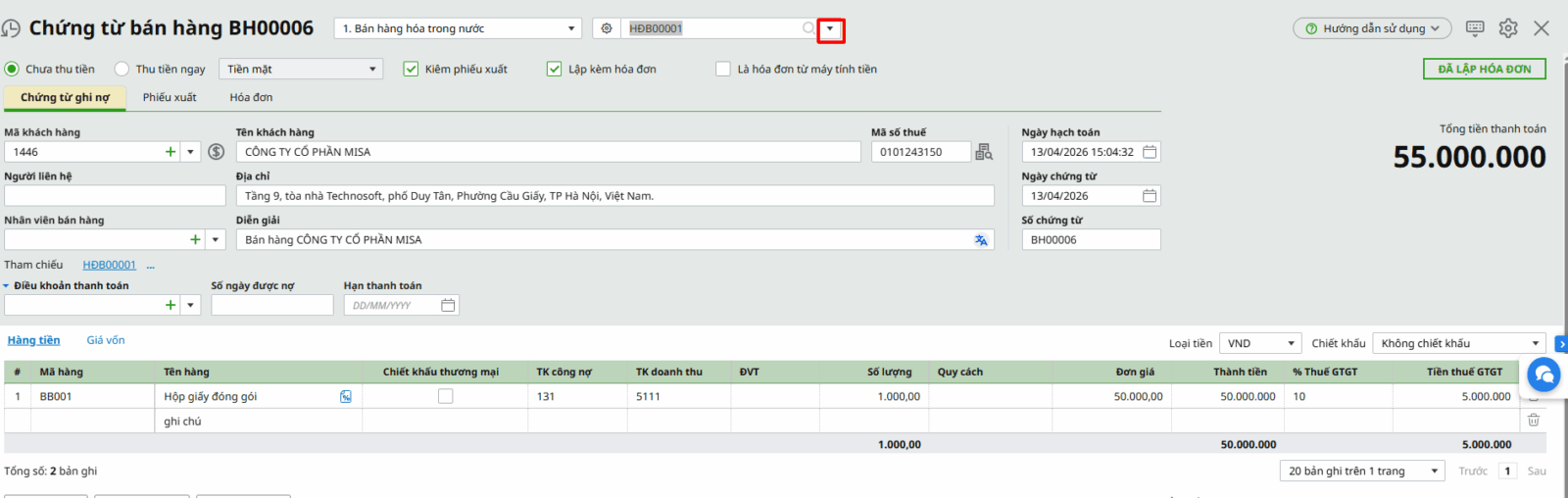
Cách 1 : Nhấn vào biểu tượng mũi tên (∇ ) để chọn chứng từ mua hàng từ trong danh sách
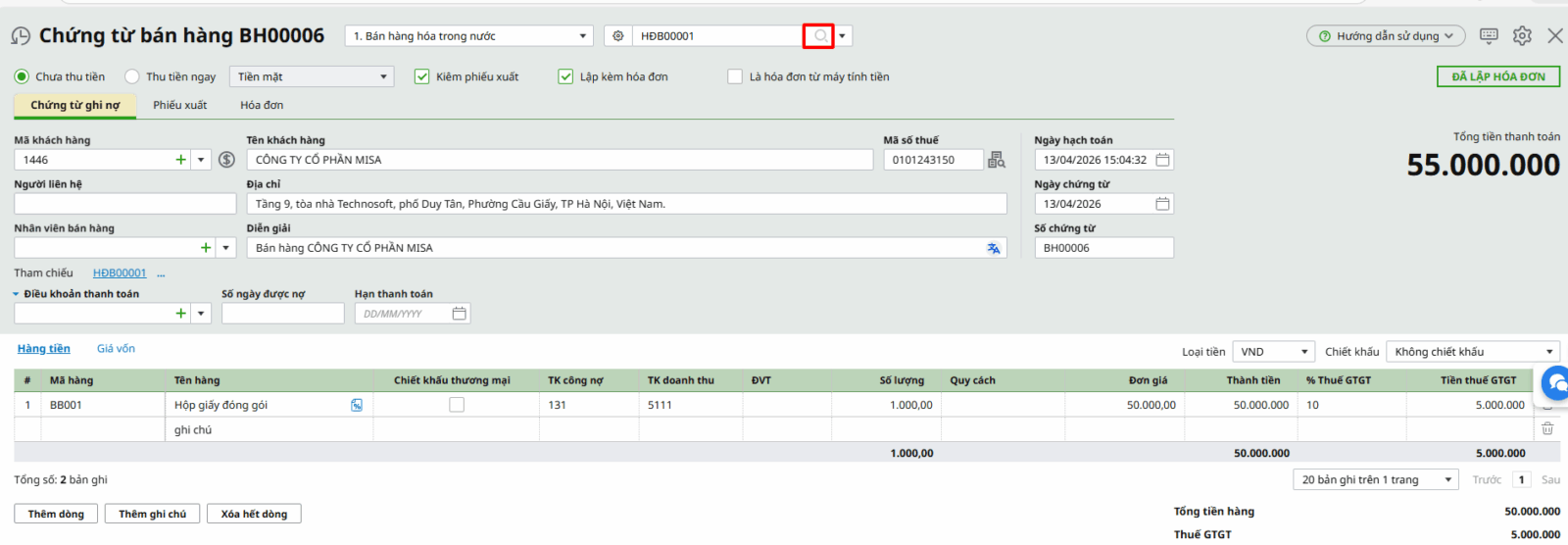
Cách 2 : Nhấn vào biểu tượng kính lúp 🔍 để chọn chứng từ mua hàng
- Thiết lập điều kiện để tìm kiếm chứng từ mua hàng
- Tích chọn các mặt hàng được bán theo chứng từ mua hàng, nhấn Đồng ý
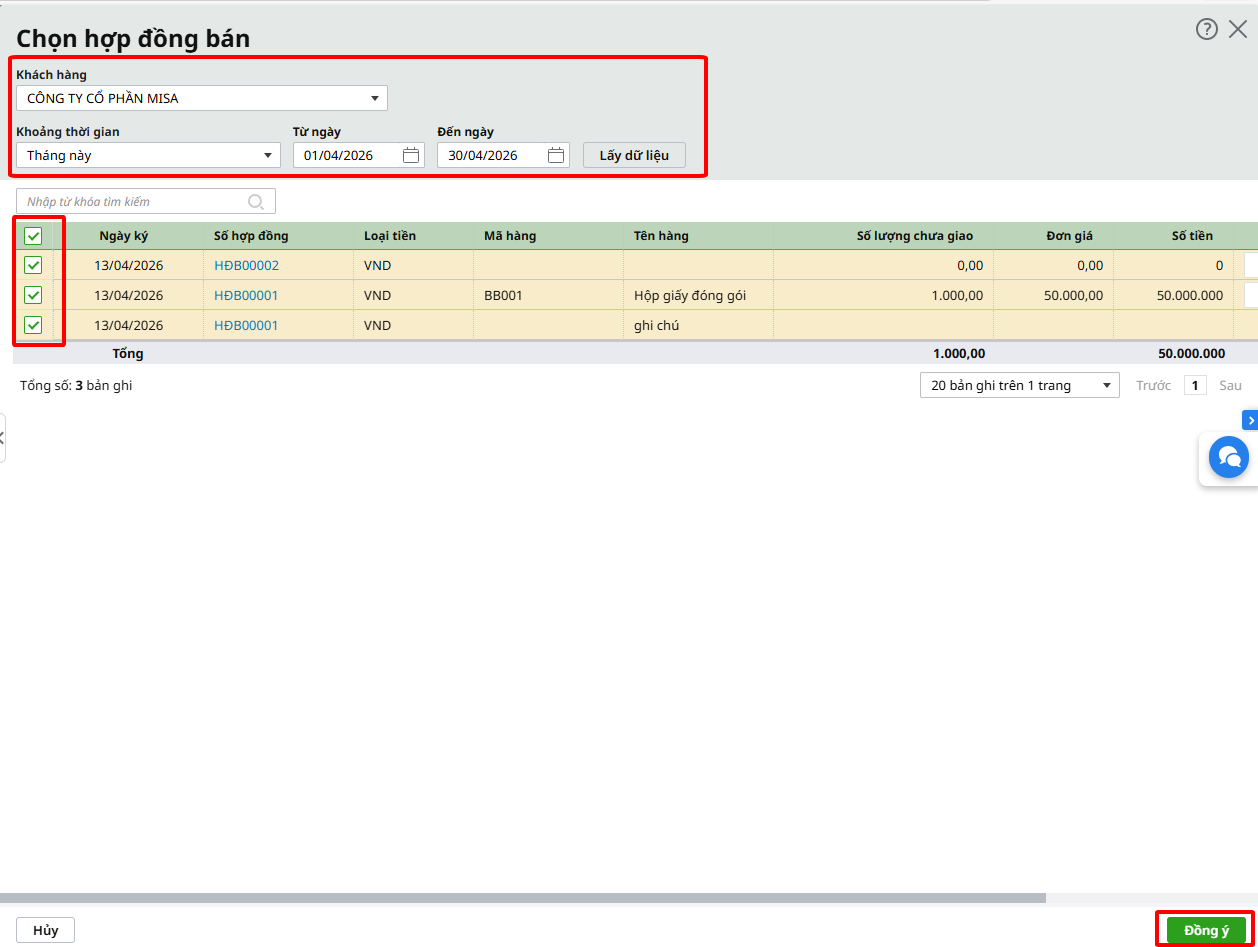
Bước 4: Thiết lập điều kiện để tìm kiếm hợp đồng bán:
- Chọn khách hàng có phát sinh hợp đồng bán và khai báo khoảng thời gian cụ thể
- Nếu chứng từ bán hàng được chọn từ nhiều hợp đồng bán của nhiều khách hàng khác nhau, người dùng có thể bỏ trống phần thiết lập thông tin khách hàng và chỉ cần khai báo khoảng thời gian phát sinh hợp đồng bán.
- Nhấn Lấy dữ liệu, hệ thống sẽ tự động lấy lên những hợp đồng bán phù hợp với các điều kiện đã thiết lập.
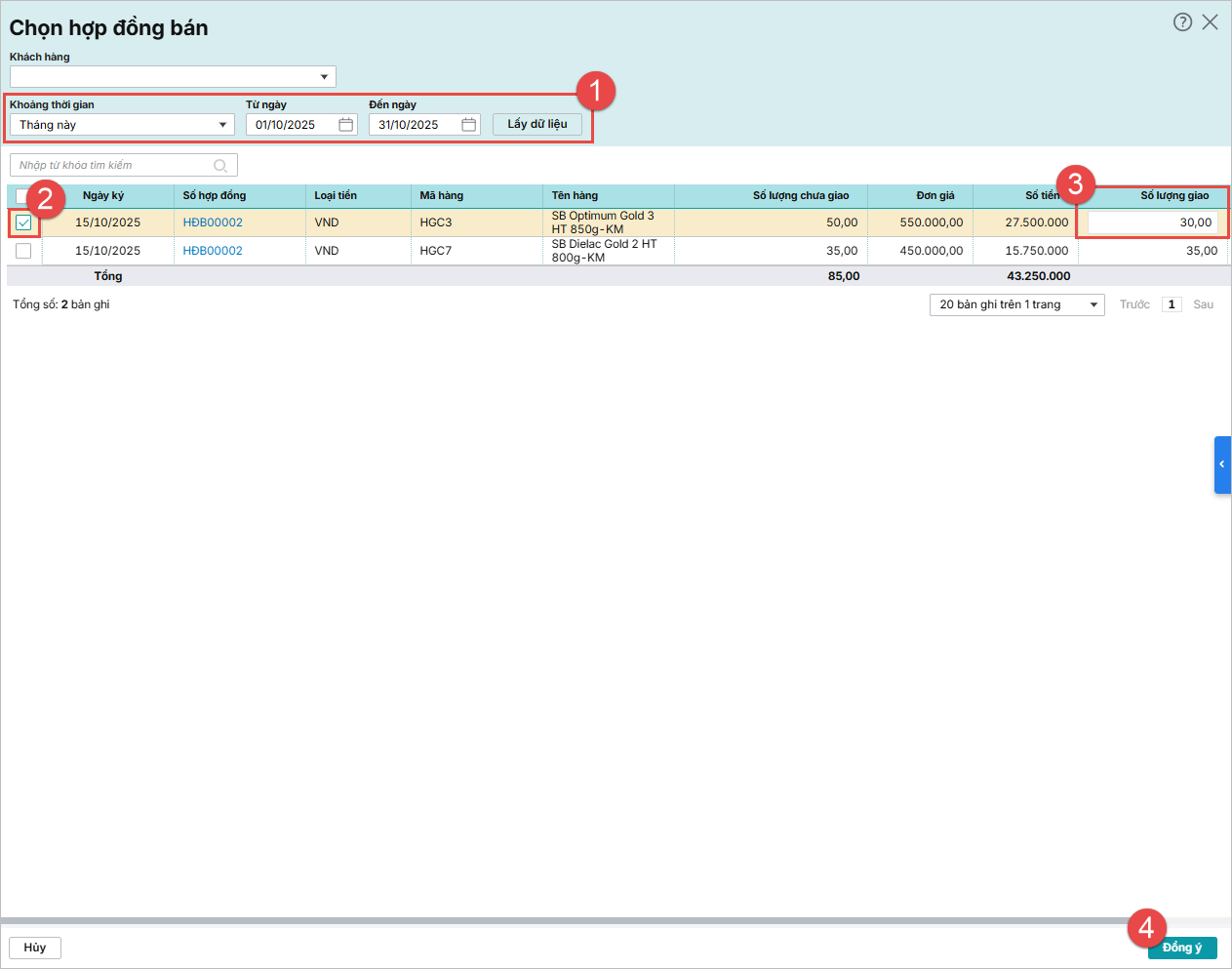
Bước 5:
- Tích chọn các mặt hàng được bán theo hợp đồng bán
- Trường hợp đơn vị muốn ghi nhận doanh thu nhiều lần cho 1 hợp đồng thì kế toán có thể sửa lại số lượng hàng giao lần này theo số lượng giao thực tế, sau đó có thể tiếp tục ghi nhận doanh thu cho số lượng còn lại của hợp đồng
- Nhấn Đồng ý.
Bước 6: Hệ thống sẽ tự động lấy thông tin các mặt hàng vừa được chọn sang chứng từ bán hàng
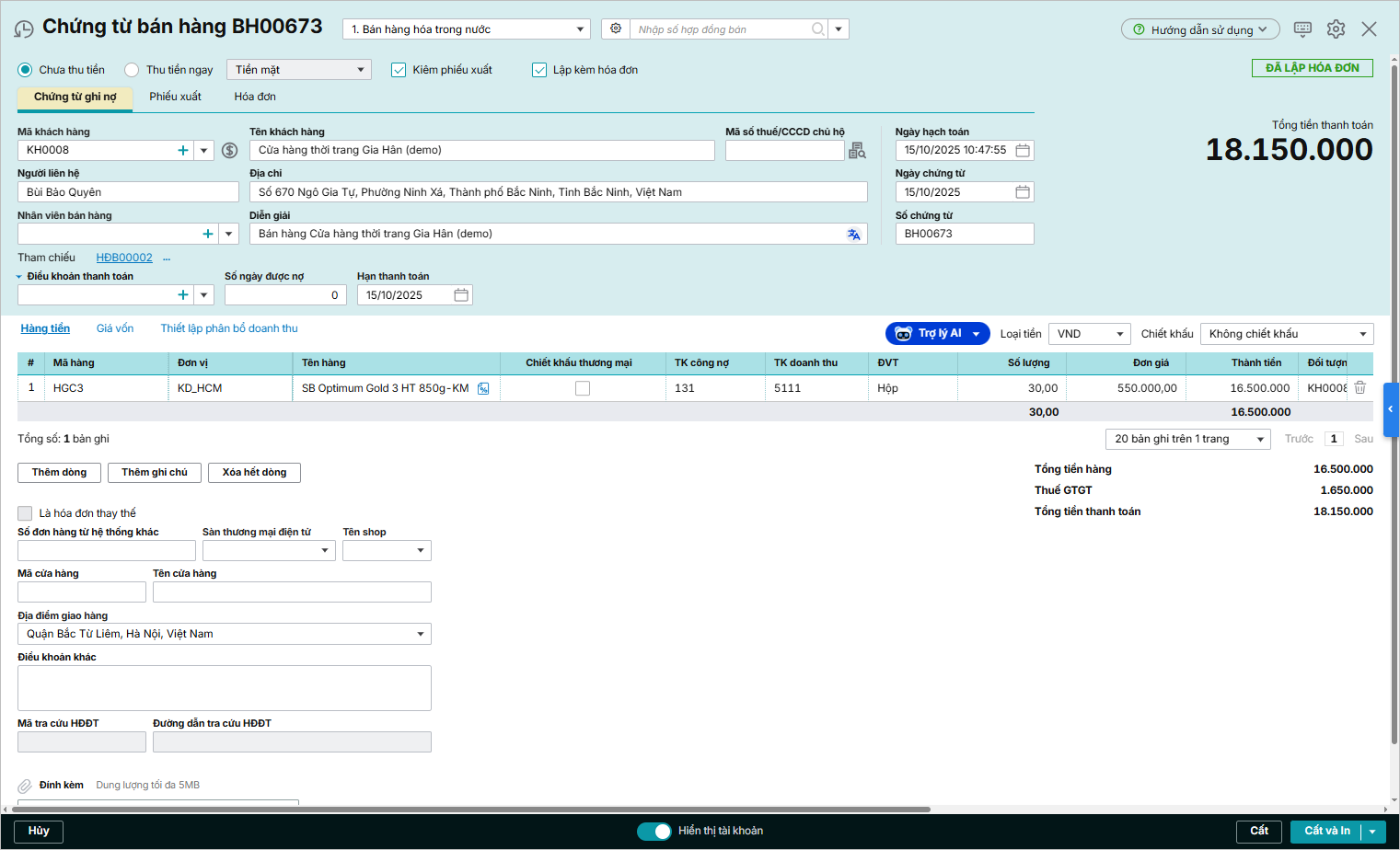
Bước 7: Khai báo các thông tin còn thiếu trên chứng từ bán hàng, sau đó nhấn Cất.