
2. Các bước thực hiện
Để lập Chứng từ bán hàng từ báo giá, Anh/Chị cần thực hiện theo các bước sau:
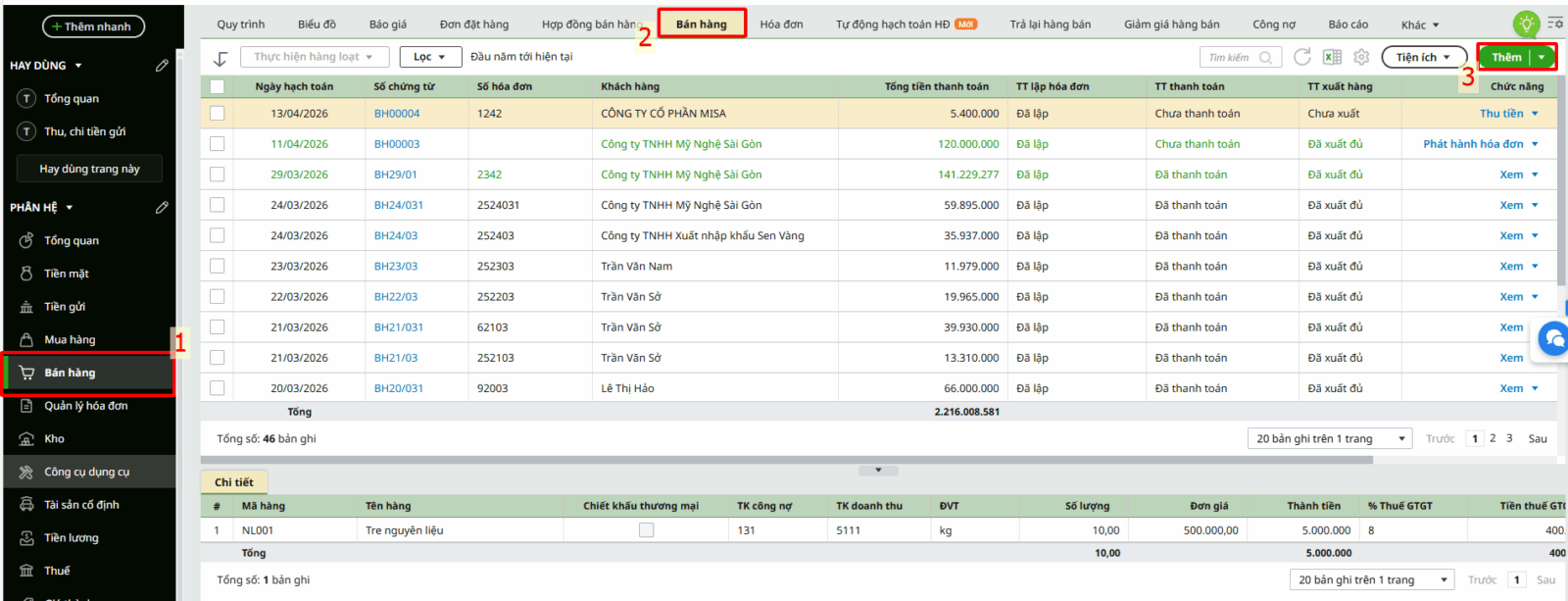
Bước 1 : Vào phân hệ Bán hàng\tab Bán hàng\chọn chức năng Thêm\Chứng từ bán hàng
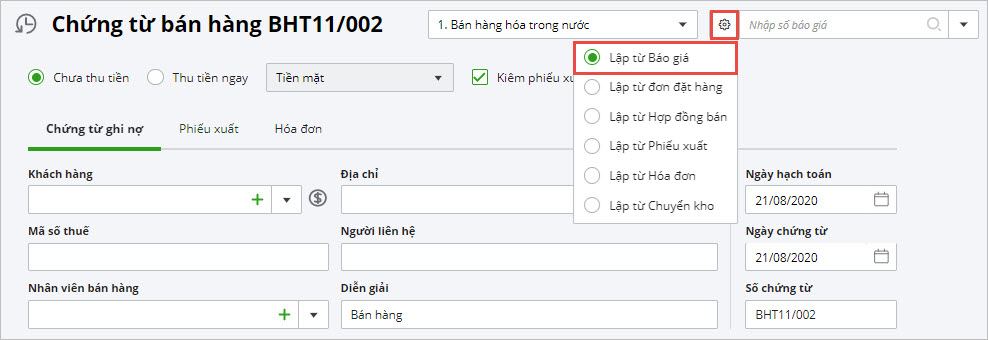
Bước 2: Tại giao diện, nhấn biểu tượng ⚙ Tùy chọn lập chứng từ\chọn Lập từ Báo giá
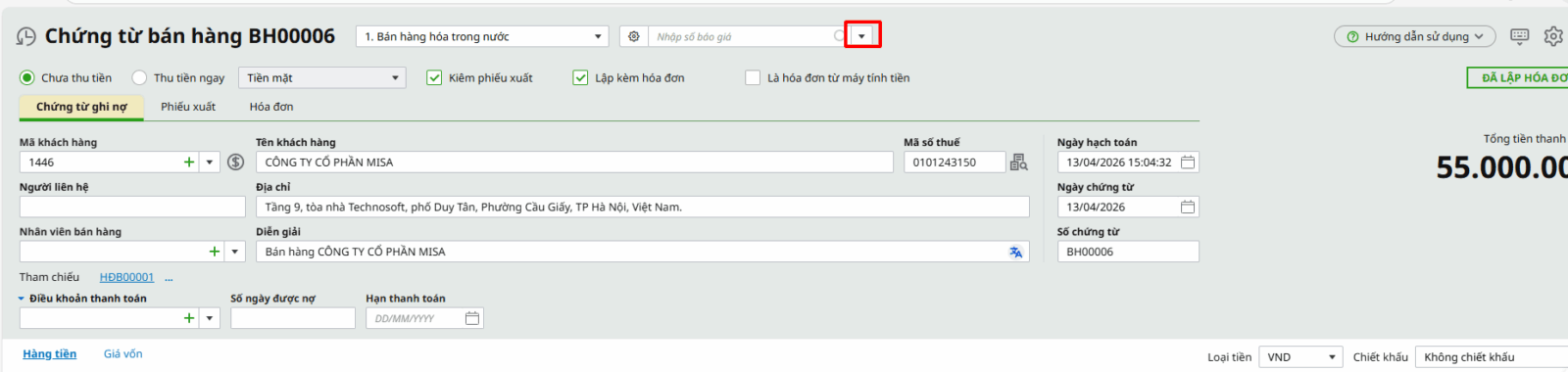
Bước 3 : Chọn Lập từ Báo giá theo một trong hai cách sau:
Cách 1 : Nhấn vào biểu tượng mũi tên (∇ ) để chọn Báo giá từ trong danh sách
Cách 2 : Nhấn vào biểu tượng kính lúp 🔍 để chọn báo giá
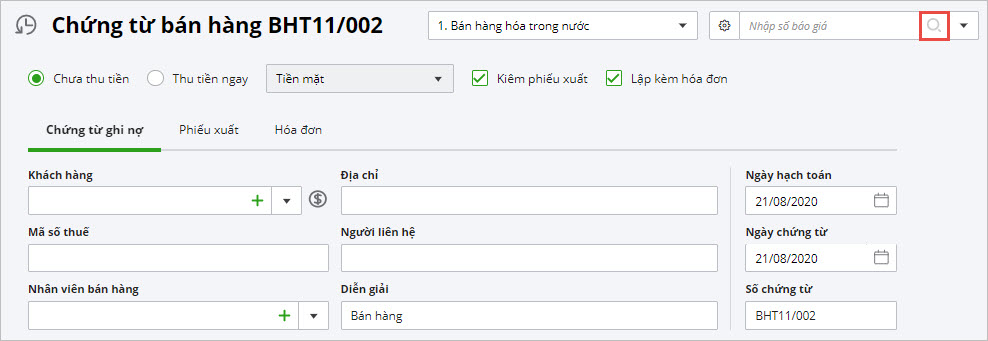
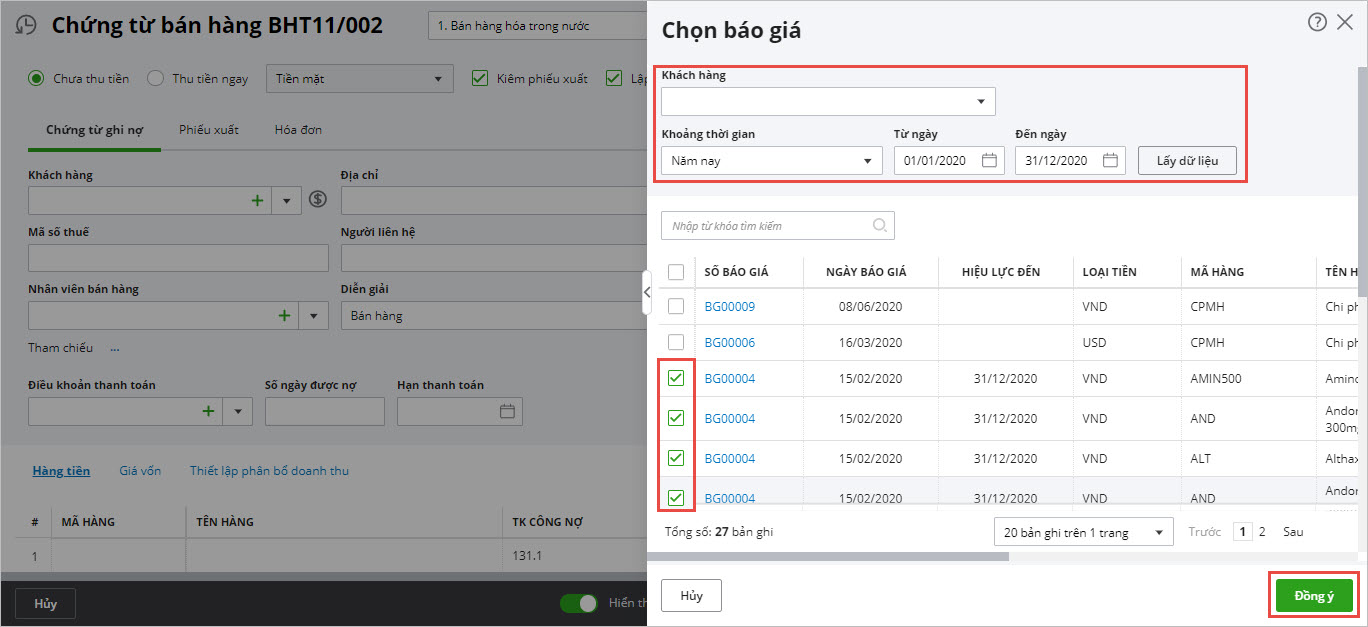
- Thiết lập điều kiện để tìm kiếm báo giá
- Tích chọn các mặt hàng được bán theo báo giá, nhấn Đồng ý
- Hệ thống sẽ tự động lấy thông tin các mặt hàng được tích chọn ra chứng từ bán hàng.
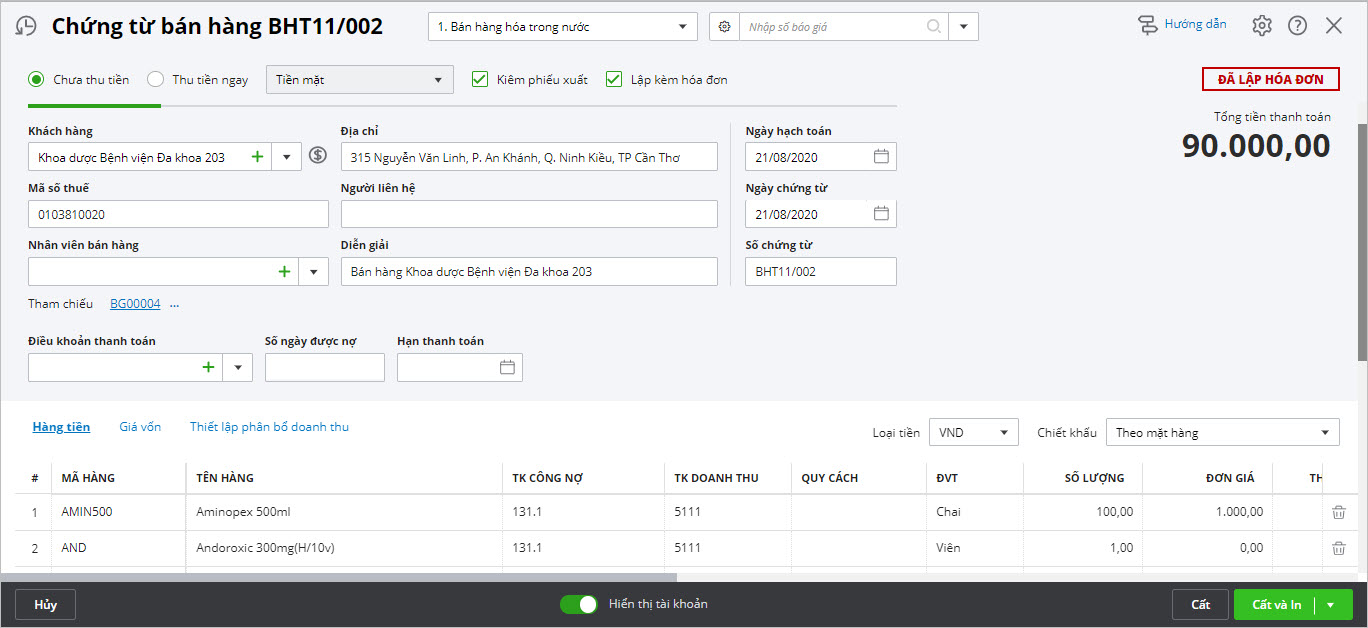
Bước 4: Khai báo bổ sung các thông tin còn thiếu của chứng từ bán hàng và nhấn Cất.