
2. Các bước thao tác
2.1 Gộp nhà cung cấp tự động
Chương trình tự động tìm các nhà cung cấp có thông tin trùng nhau như tên, mã số thuế, số điện thoại, địa chỉ để rà soát danh sách trùng nhanh chóng. Bước 1: Vào biểu tượng  Các tiện ích và thiết lập chọn Quản lý danh mục\ Nhà cung cấp. Các tiện ích và thiết lập chọn Quản lý danh mục\ Nhà cung cấp.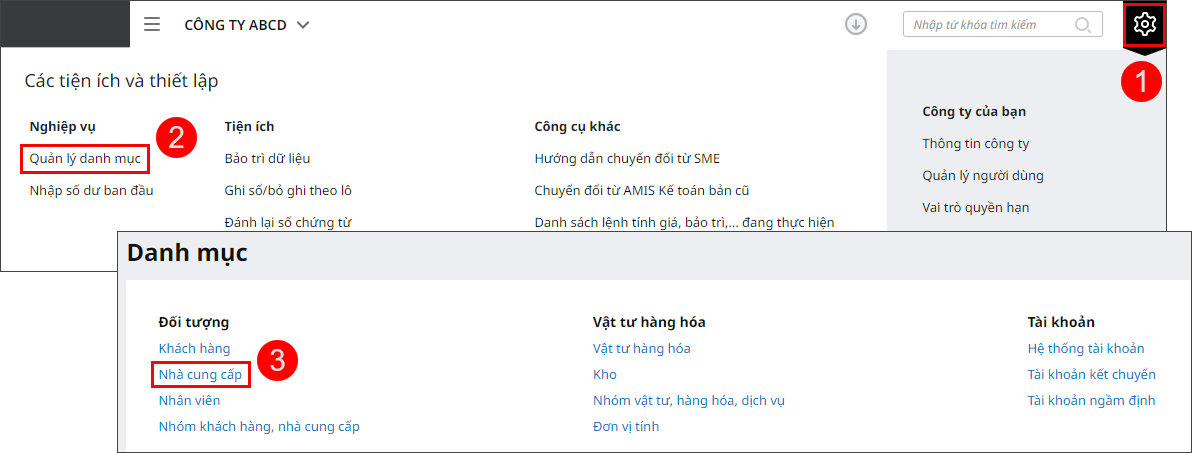 Bước 2: Trên danh sách nhà cung cấp, vào Tiện ích, chọn chức năng Gộp nhà cung cấp tự động. 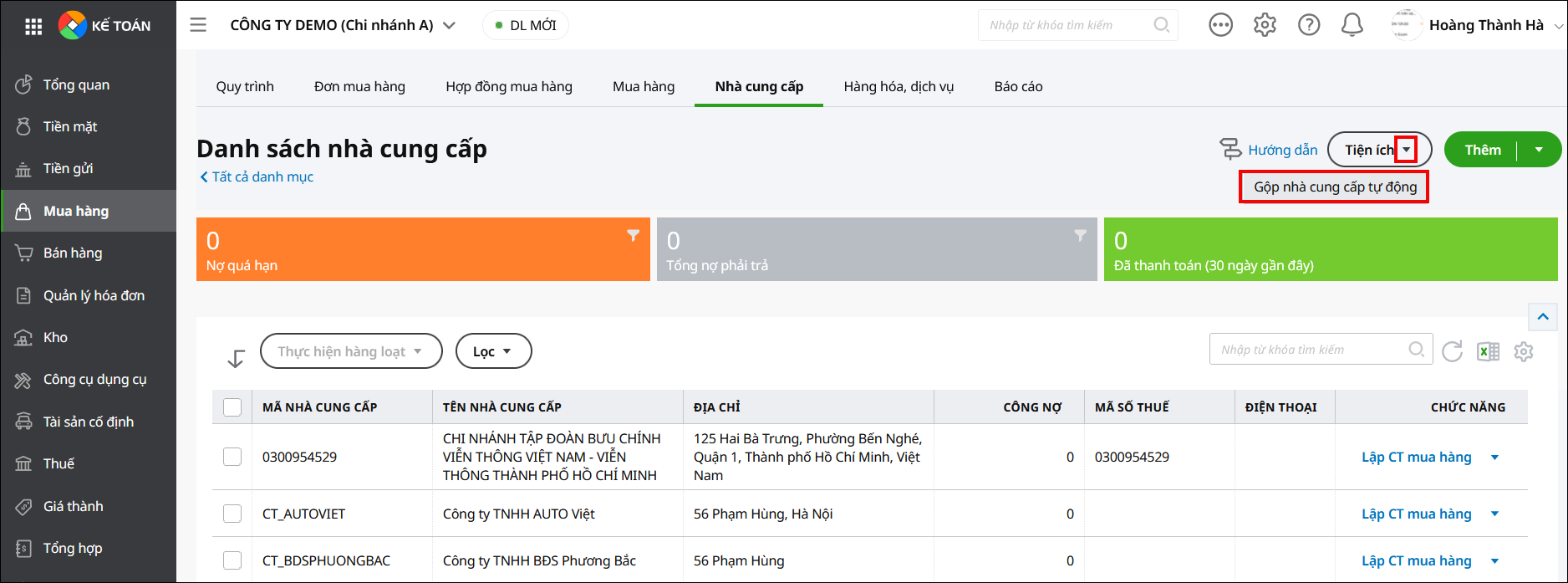 Bước 3: Chọn thông tin để xác định nhà cung cấp trùng nhau. Tích chọn và nhấn Lấy nhà cung cấp. 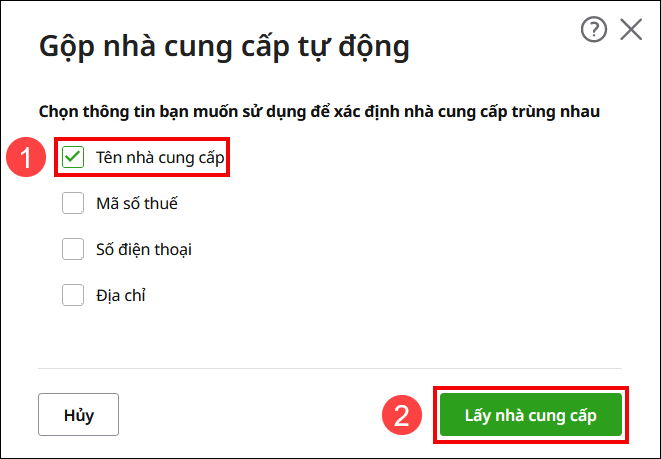 Bước 4: Chương trình liệt kê danh sách nhà cung cấp trùng. – Tích chọn 1 nhà cung cấp sẽ được gộp vào, các nhà cung cấp còn lại sẽ bị xóa sau khi gộp. – Nhấn biểu tượng thùng rác trên cột Chức năng để loại bỏ nhà cung cấp khỏi danh sách gộp. 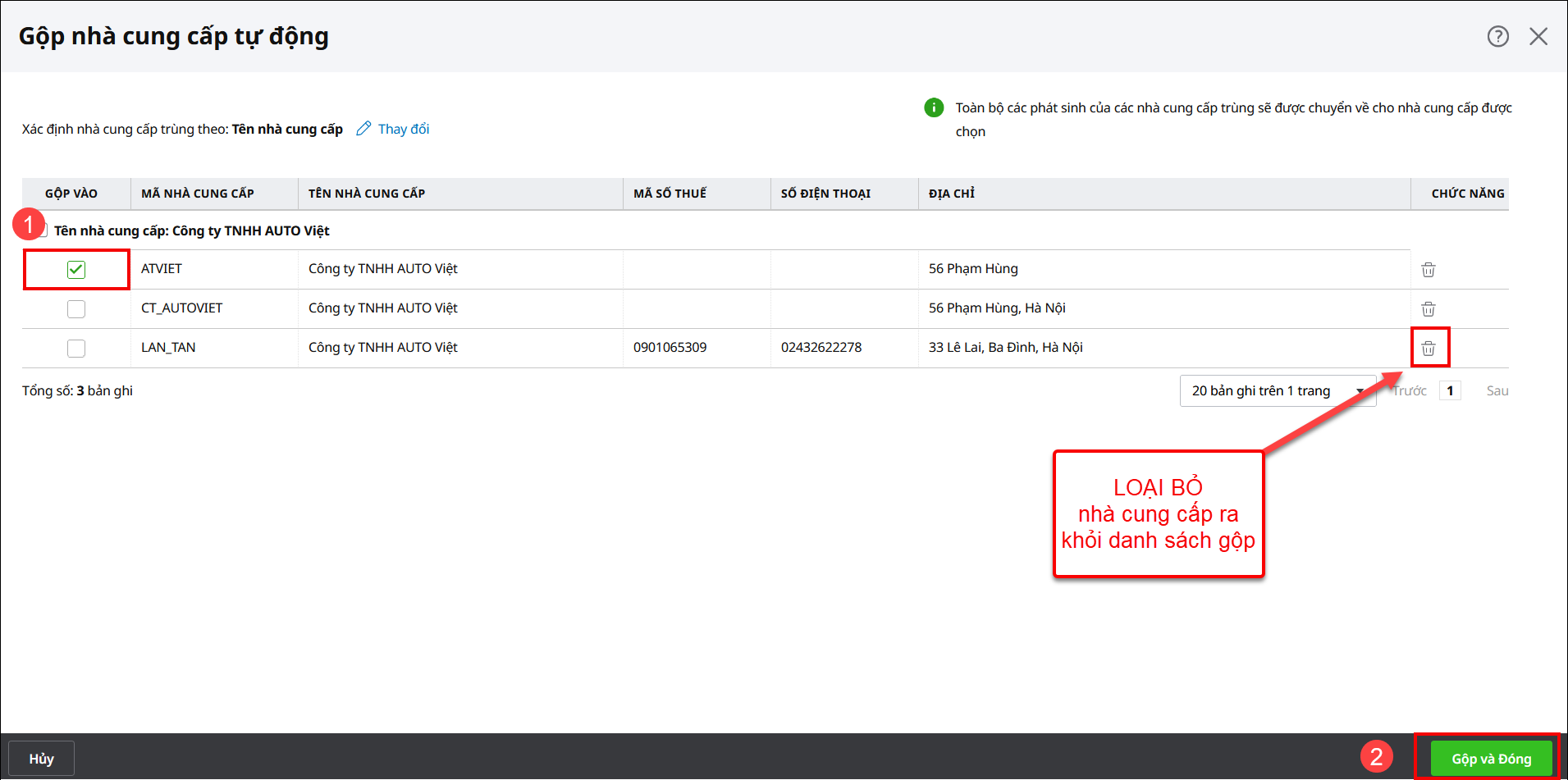 Bước 5: Sau khi chọn xong, nhấn Gộp và đóng. 2.2 Gộp nhà cung cấp thủ công
Thực hiện gộp thủ công khi các nhà cung cấp không có thông tin trùng nhau. Bước 1: Vào biểu tượng Các tiện ích và thiết lập chọn Quản lý danh mục\ Nhà cung cấp.Bước 2: Trên danh sách nhà cung cấp, tích chọn các đối tượng cần gộp. Bước 3: Chọn Thực hiện hàng loạt, chọn Gộp. 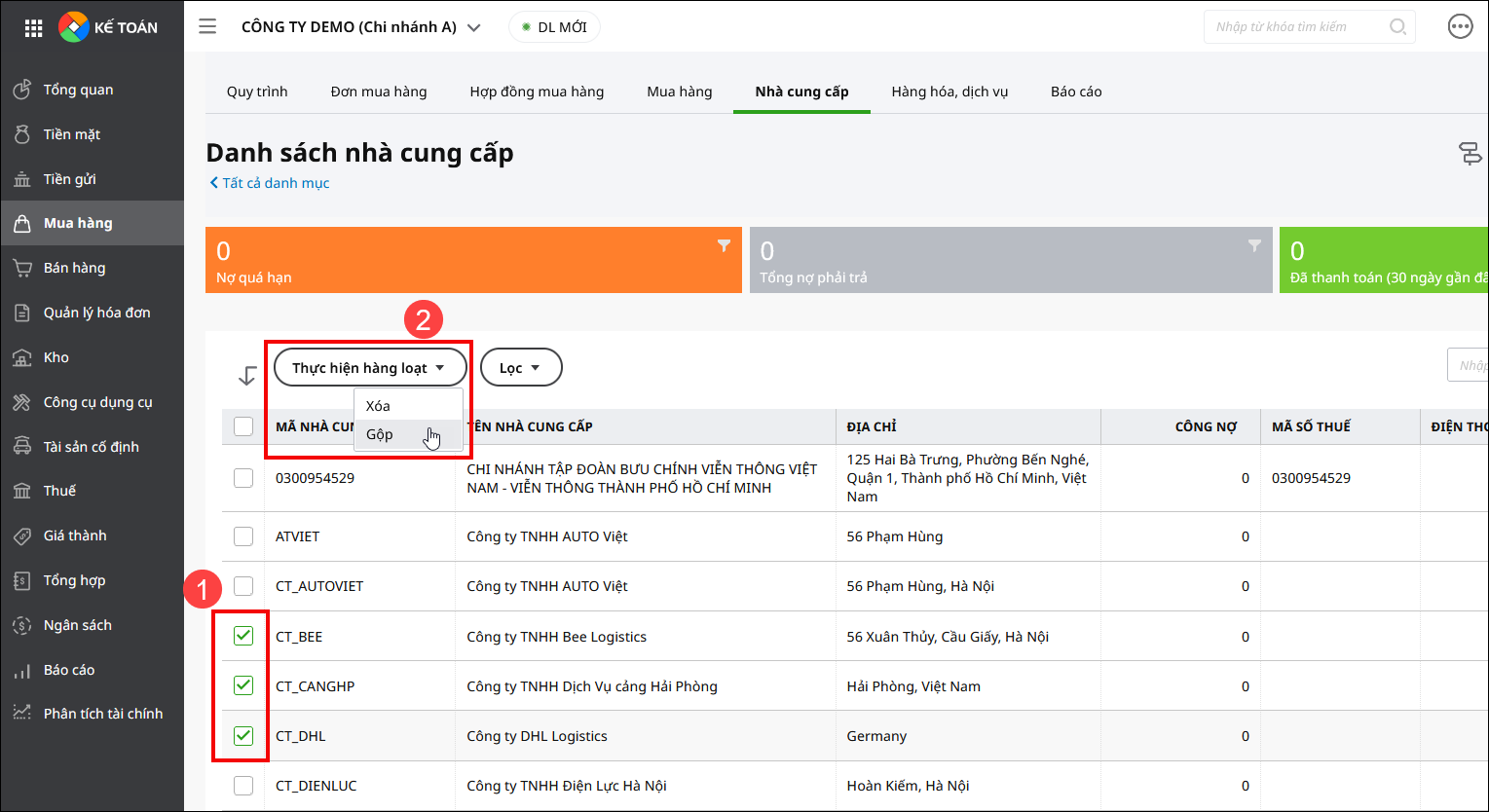 Bước 4: Chương trình hiển thị phần Gộp nhà cung cấp. – Tích chọn 1 nhà cung cấp sẽ được gộp vào, các nhà cung cấp còn lại sẽ bị xóa sau khi gộp. – Nhấn biểu tượng thùng rác trên cột Chức năng để loại bỏ nhà cung cấp khỏi danh sách gộp. – Nhấn Chọn nhà cung cấp để thêm nhà cung cấp khác vào danh sách gộp. 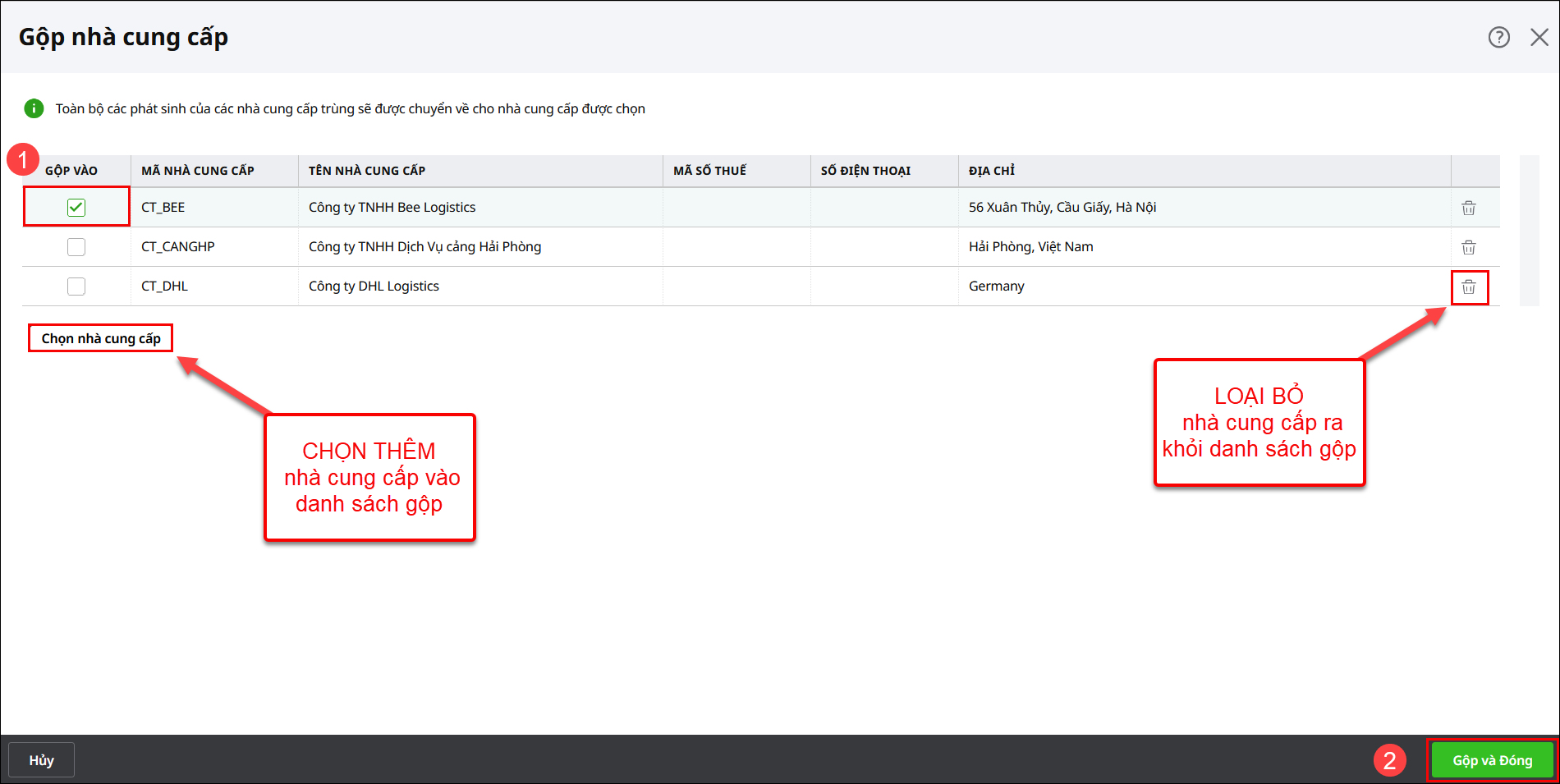 Bước 5: Sau khi chọn xong, nhấn Gộp và Đóng. |